
Picaro.AI セットアップ
このページでは、Picaro.AI を使い始めるまでの初回セットアップを アカウント作成 → ベンダー / セラーアカウント接続 → 広告 API 接続 の 3 ステップで案内します。
ステップ 1: アカウント作成
Section titled “ステップ 1: アカウント作成”1-1. サインアップページにアクセスして情報入力
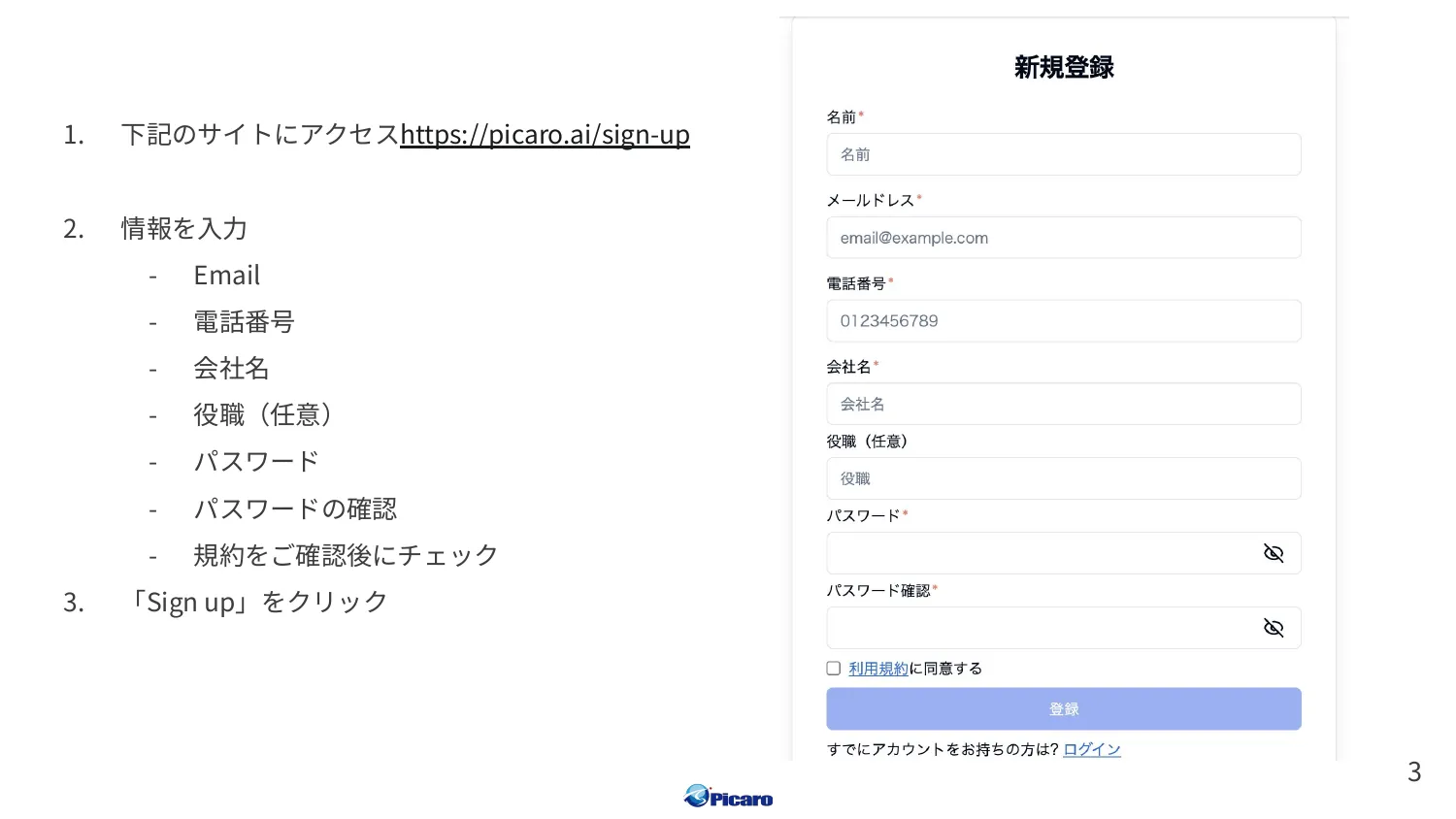
Section titled “1-1. サインアップページにアクセスして情報入力”https://picaro.ai/sign-up を開き、必要情報を入力します。
- 電話番号
- 会社名
- 役職 (任意)
- パスワード
- パスワードの確認
- 規約をご確認のうえチェックを入れる
入力後、「Sign up」をクリックしてください。
1-2. 確認メールから初回ログイン
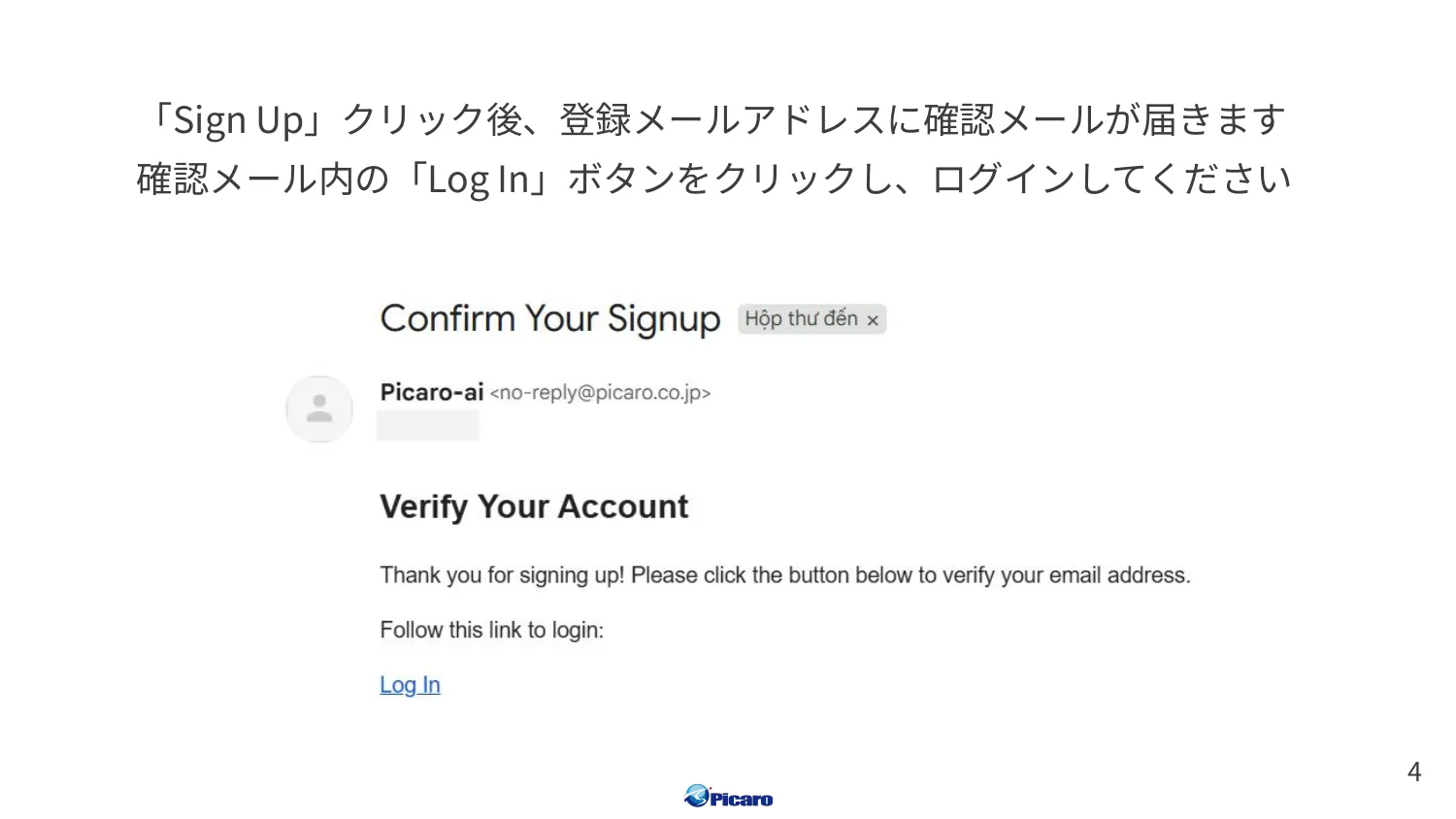
Section titled “1-2. 確認メールから初回ログイン”登録したメールアドレスに 確認メール が届きます。メール内の 「Log In」ボタン をクリックしてください。
1-3. メールアドレスとパスワードでログイン
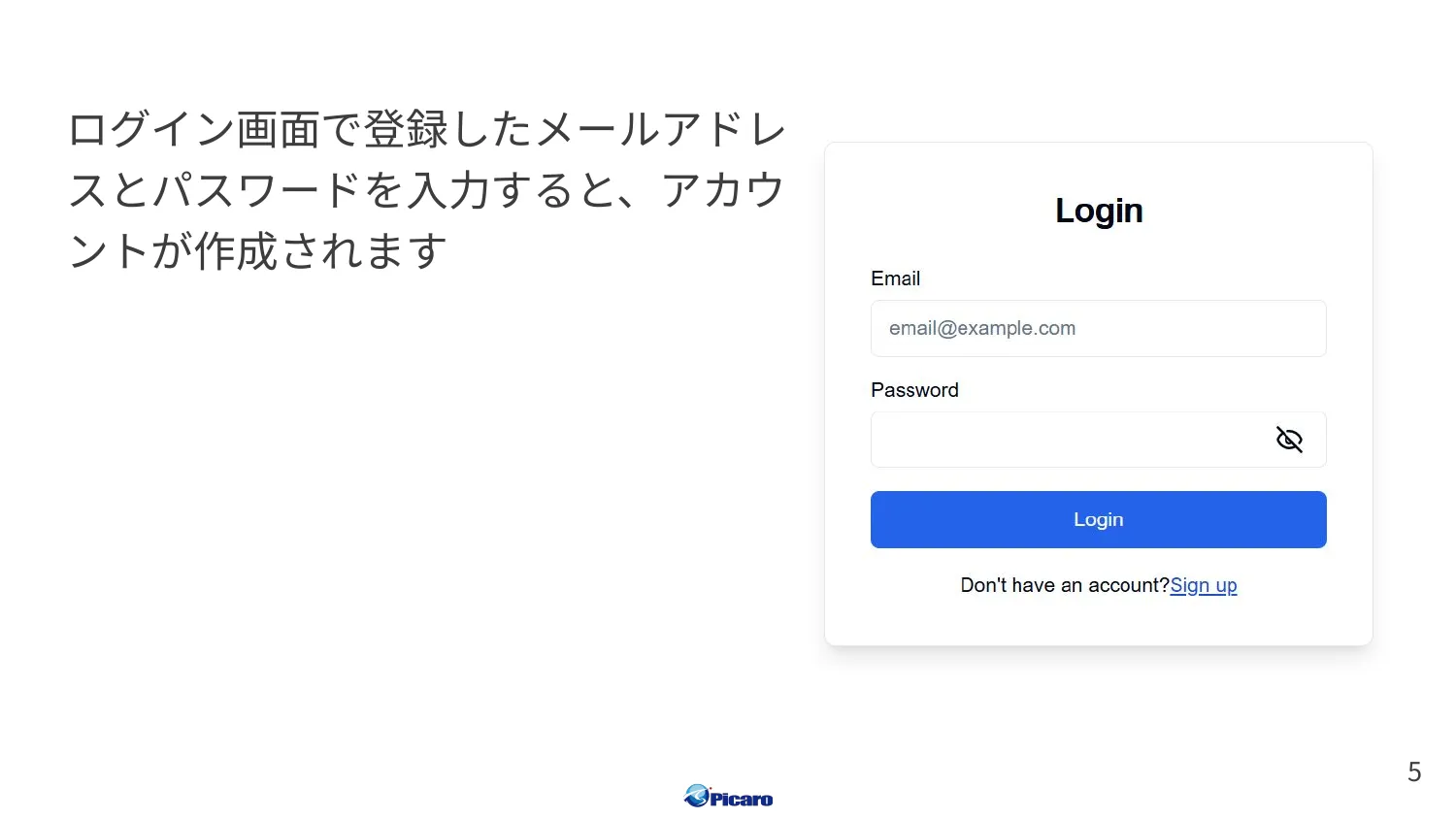
Section titled “1-3. メールアドレスとパスワードでログイン”ログイン画面で 登録したメールアドレスとパスワード を入力するとアカウントが作成され、Picaro.AI のダッシュボードに入れます。
ステップ 2: ベンダー / セラーアカウントを接続
Section titled “ステップ 2: ベンダー / セラーアカウントを接続”Amazon のベンダー / セラーアカウントを Picaro.AI に接続します。これにより売上・在庫データが取り込まれます。
2-1. エージェント設定を開く
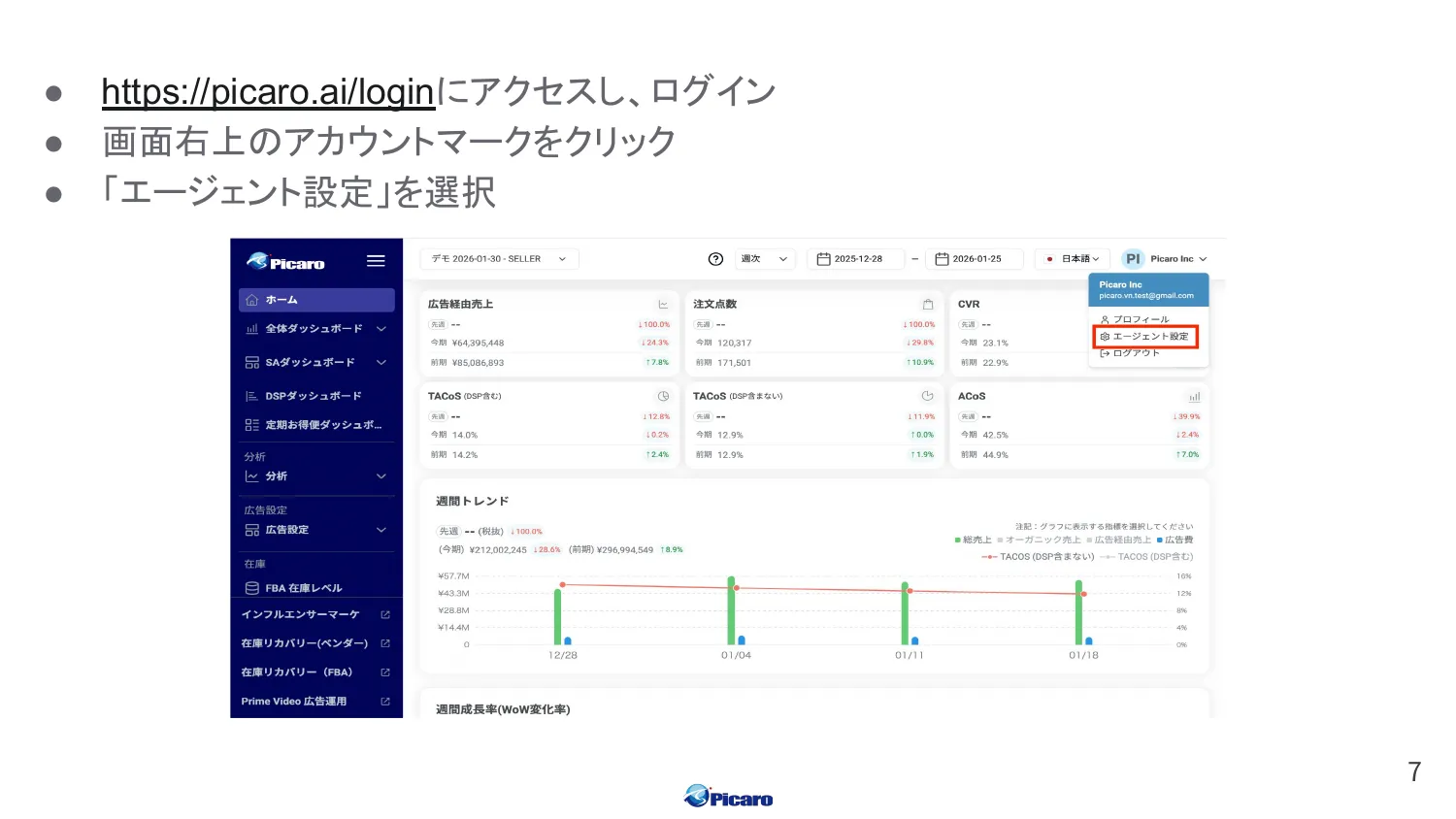
Section titled “2-1. エージェント設定を開く”- https://picaro.ai/login にアクセスしてログイン
- 画面右上の アカウントマーク をクリック
- 「エージェント設定」 を選択
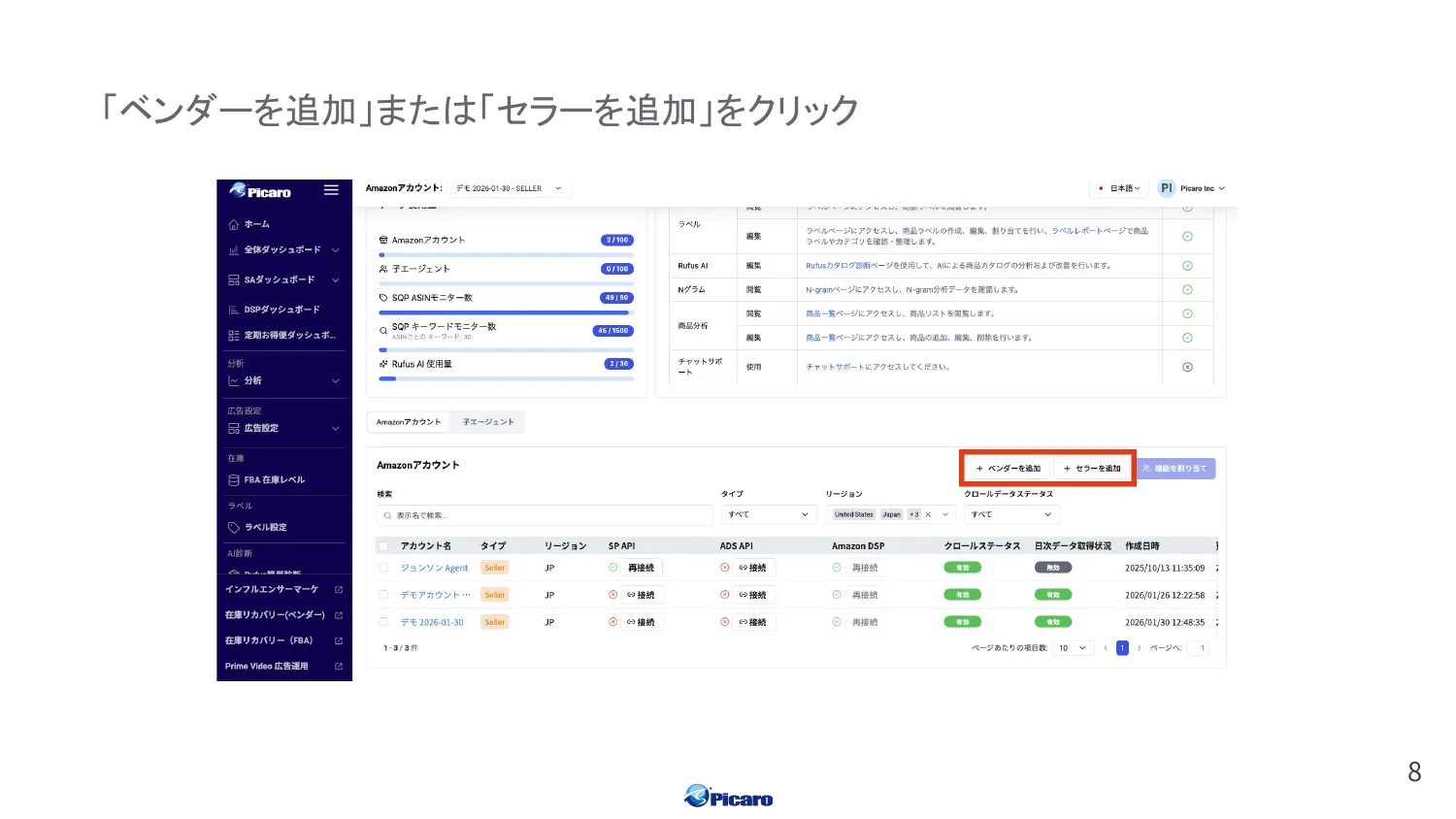
2-2. ベンダー / セラーを追加
Section titled “2-2. ベンダー / セラーを追加”- セラーセントラル経由の場合: 「セラーを追加」 をクリック
- ベンダーセントラル経由の場合: 「ベンダーを追加」 をクリック
2-3. 地域を選択して接続を開始
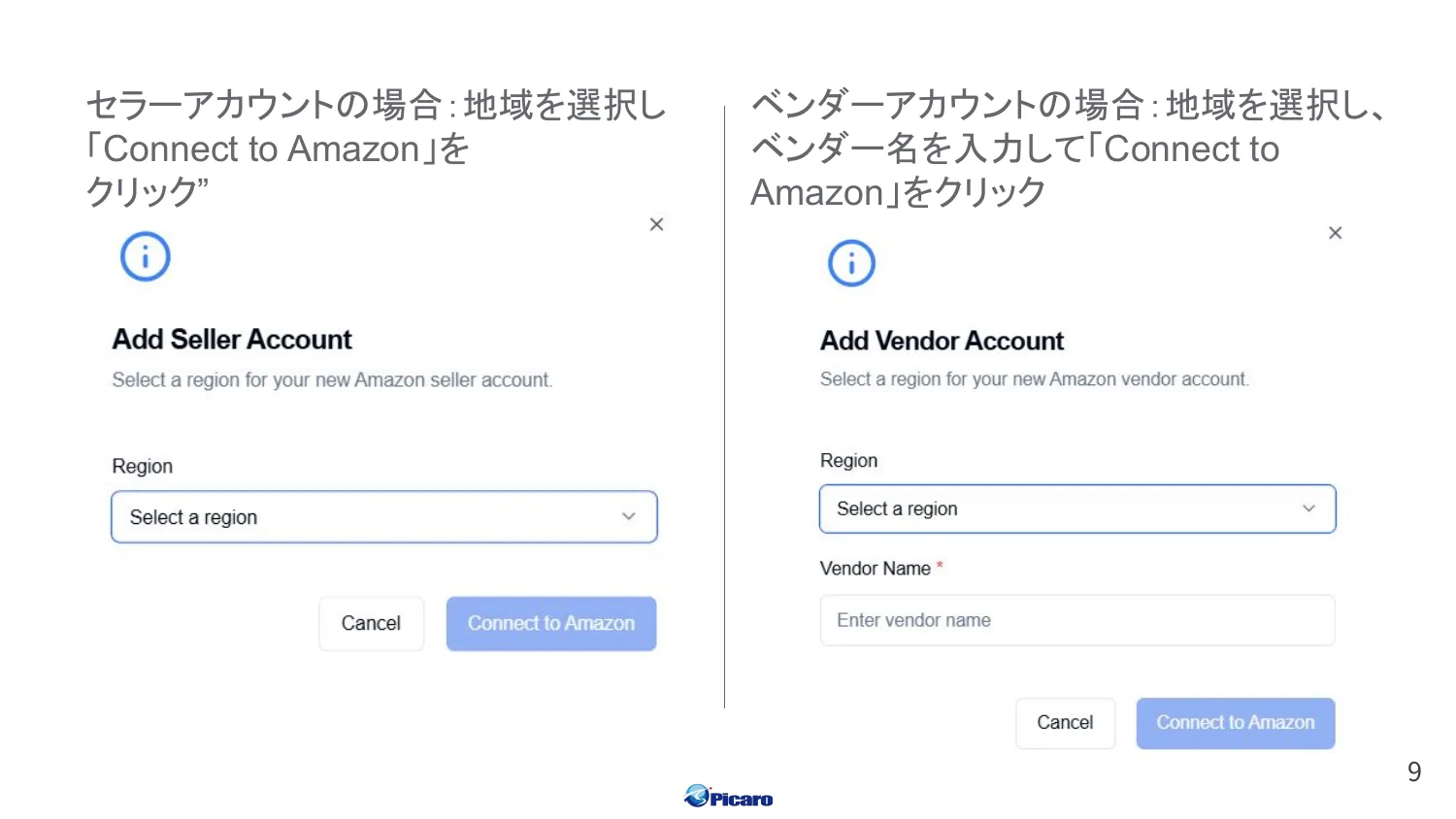
Section titled “2-3. 地域を選択して接続を開始”| アカウント種別 | 操作 |
|---|---|
| セラー | 地域を選択 → 「Connect to Amazon」 をクリック |
| ベンダー | 地域を選択 + ベンダー名を入力 → 「Connect to Amazon」 をクリック |
2-4. ベンダー / セラーセントラルでログイン
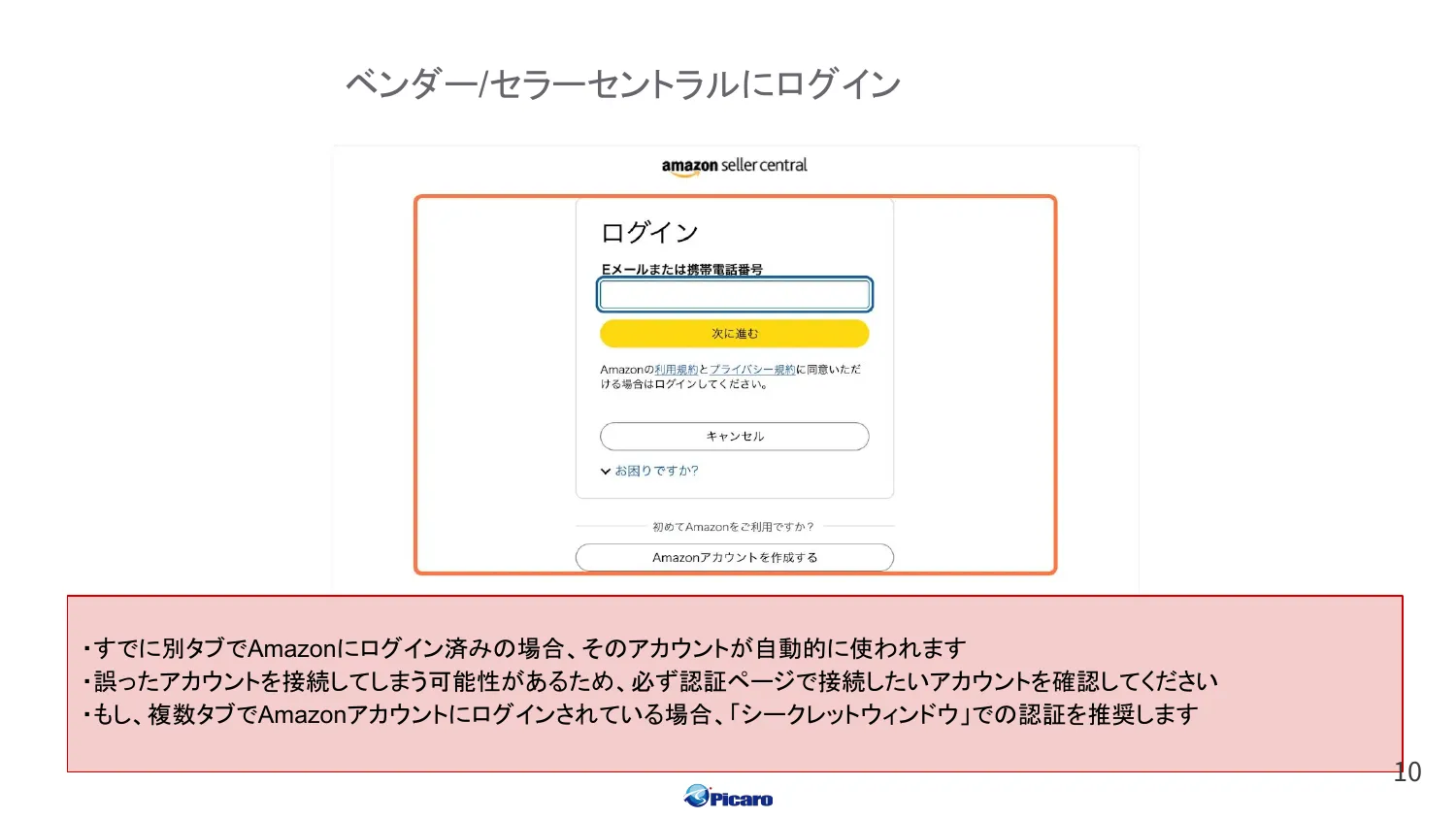
Section titled “2-4. ベンダー / セラーセントラルでログイン”Amazon の認証画面に遷移するので、Picaro.AI に接続したいアカウント でログインします。
2-5. 認証完了
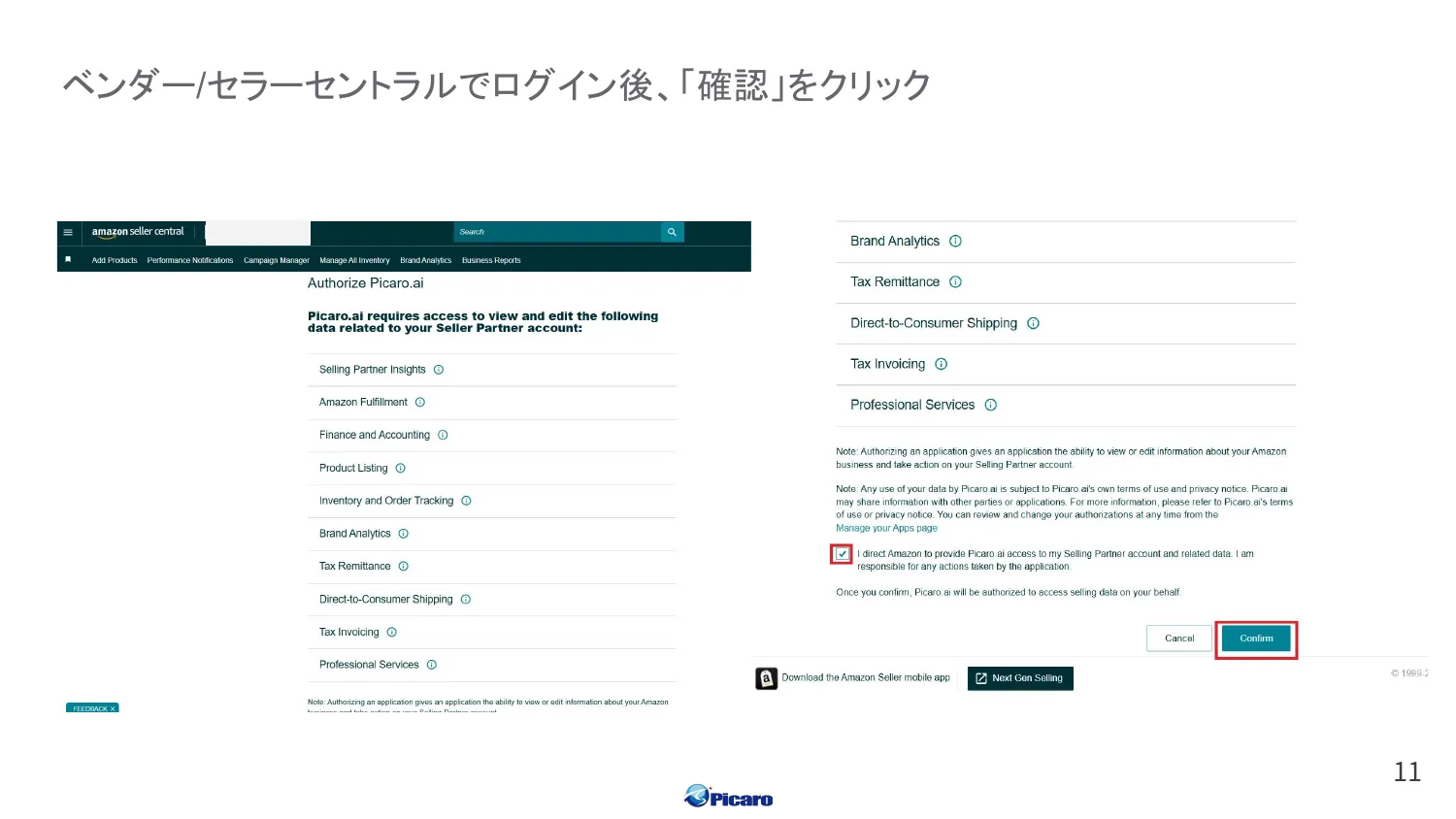
Section titled “2-5. 認証完了”ベンダー / セラーセントラルでログイン後、「確認」 をクリックします。
2-6. マーケットプレイスを選択
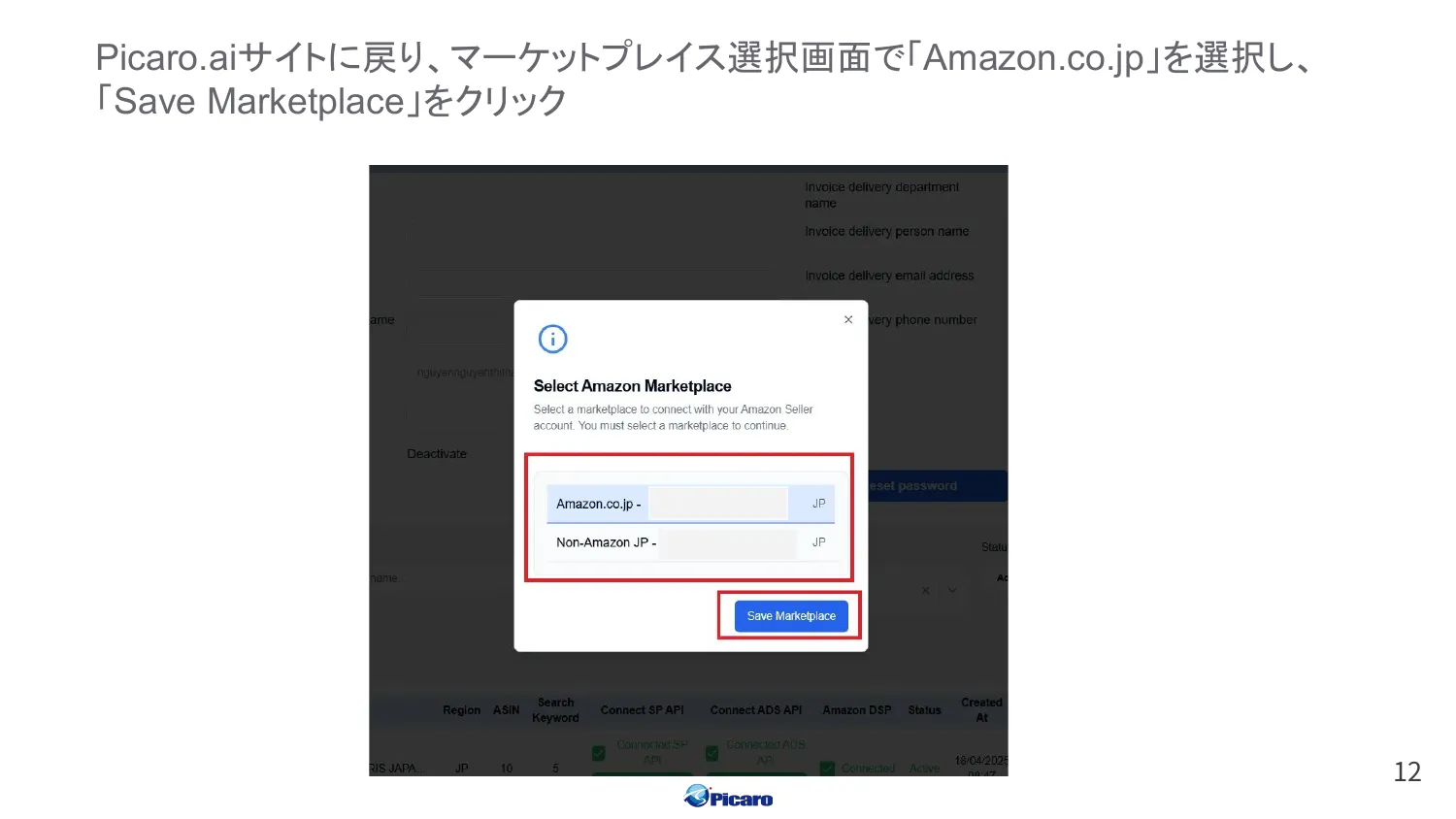
Section titled “2-6. マーケットプレイスを選択”Picaro.AI のサイトに自動で戻り、マーケットプレイス選択画面が表示されます。 「Amazon.co.jp」 など、対象のマーケットプレイスを選択して 「Save Marketplace」 をクリック。
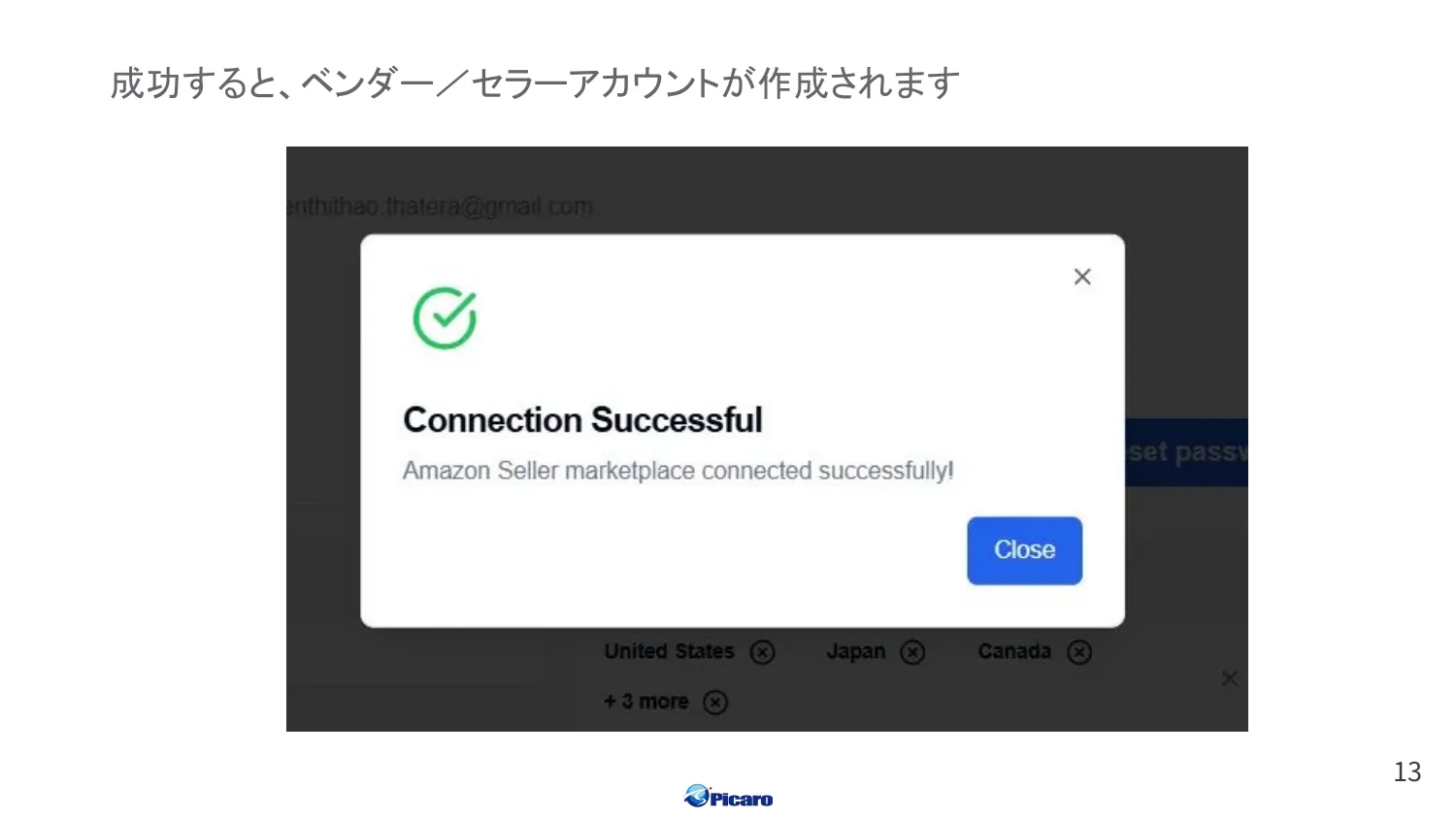
成功するとベンダー / セラーアカウントが作成されます。
ステップ 3: 広告 API (Ads API) を接続
Section titled “ステップ 3: 広告 API (Ads API) を接続”広告データを Picaro.AI に取り込むため、Amazon 広告 API を接続します。
3-1. Ads API の「接続」ボタンをクリック
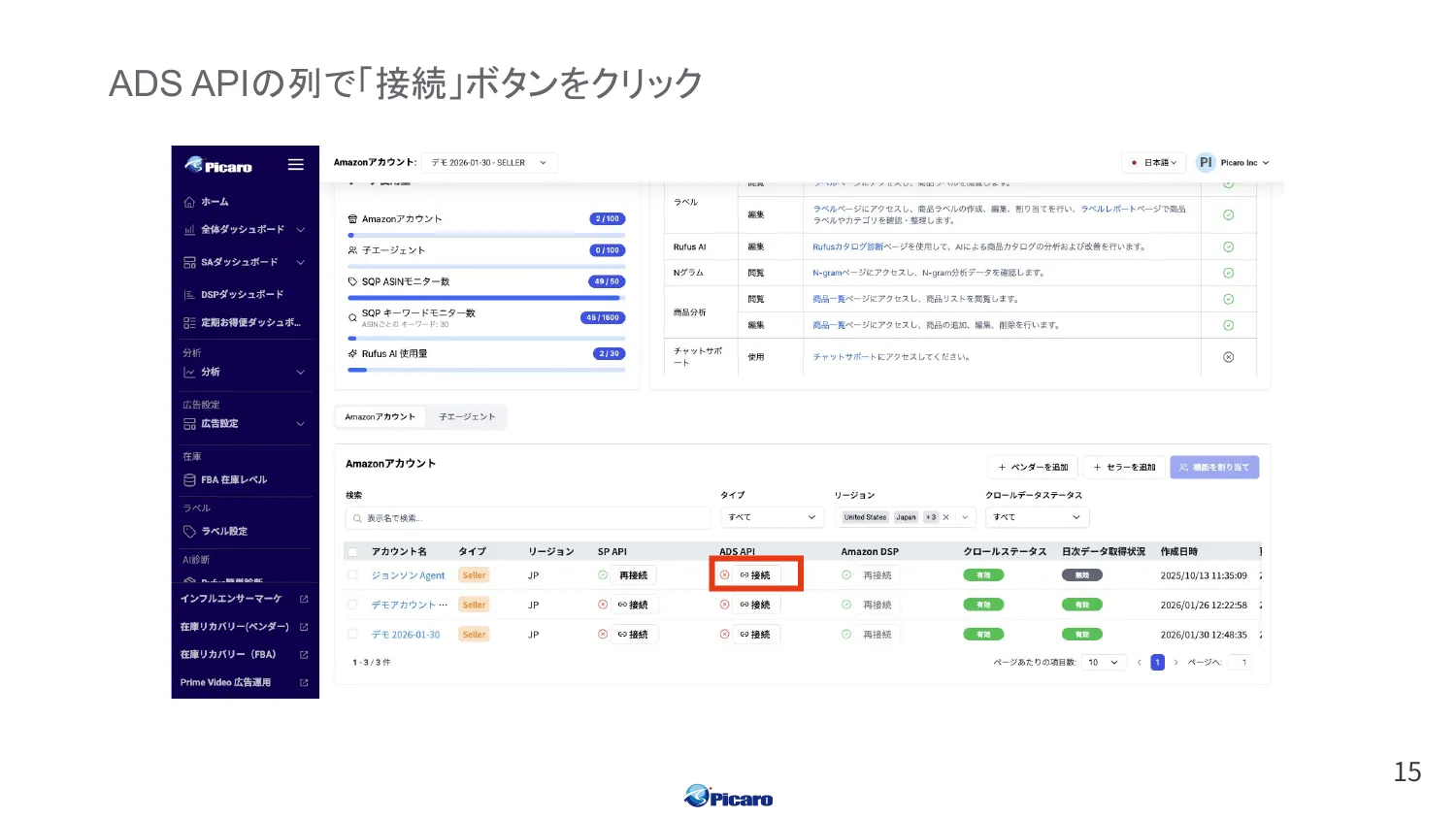
Section titled “3-1. Ads API の「接続」ボタンをクリック”アカウント設定画面で ADS API の列にある 「接続」 ボタンをクリック。
3-2. ベンダー / セラーセントラルでログイン
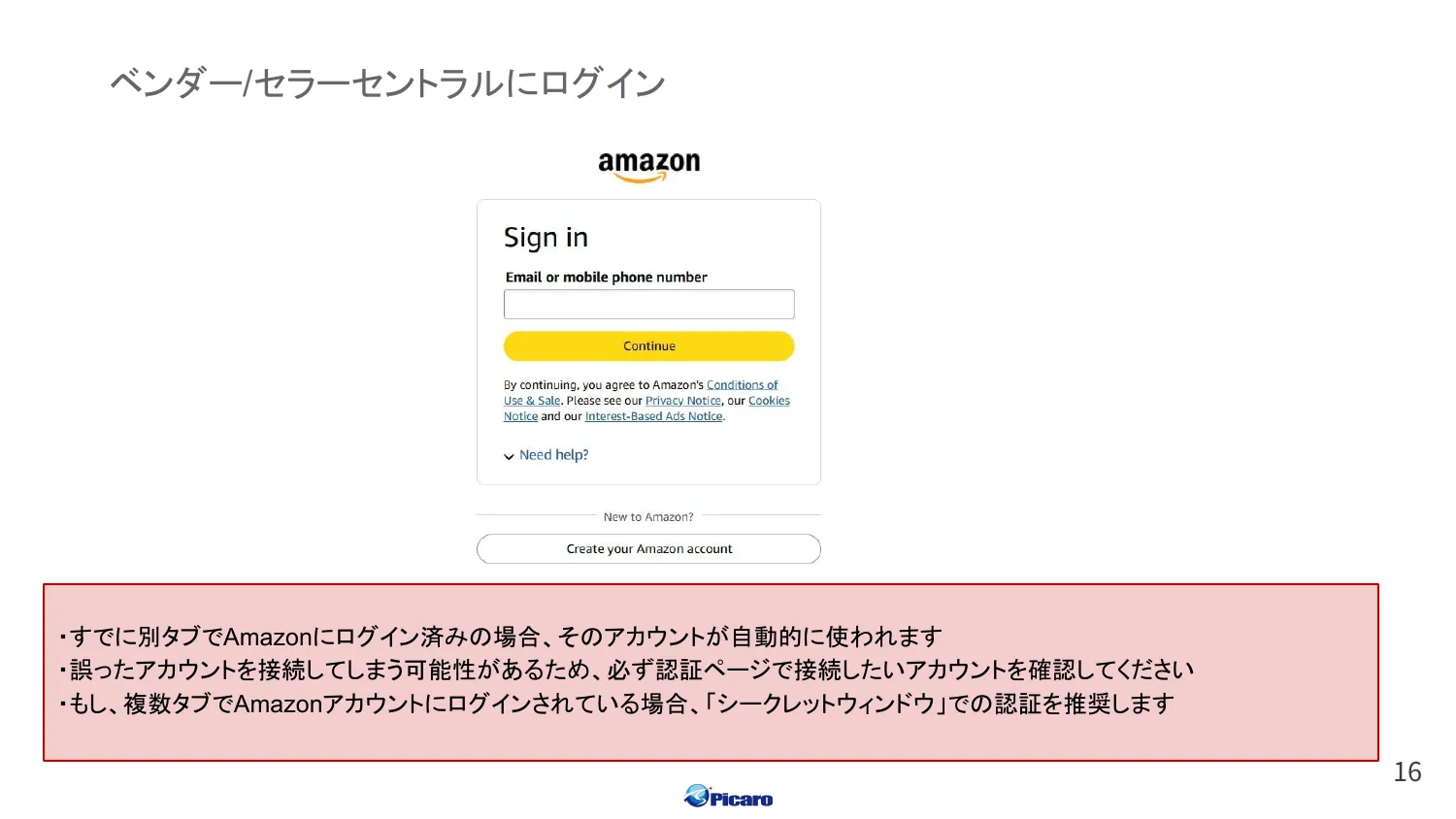
Section titled “3-2. ベンダー / セラーセントラルでログイン”ステップ 2-4 と同じ流れで Amazon の認証画面に遷移します。
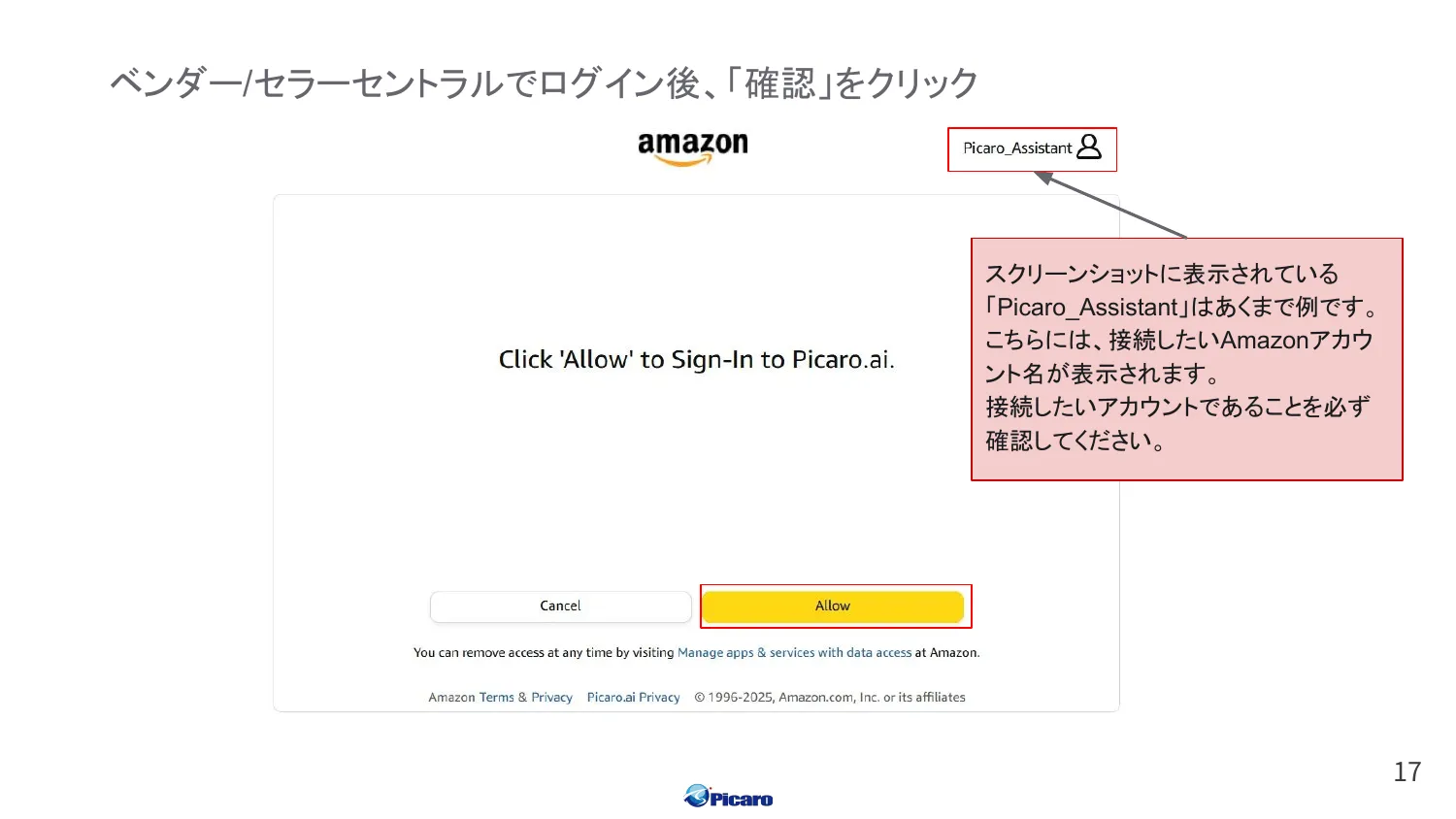
3-3. アカウント名を確認して「確認」
Section titled “3-3. アカウント名を確認して「確認」”認証画面に表示されるアカウント名が、Picaro.AI に接続したい Amazon アカウント と一致していることを確認してから 「確認」 をクリック。
3-4. Amazon Ads プロフィールを選択
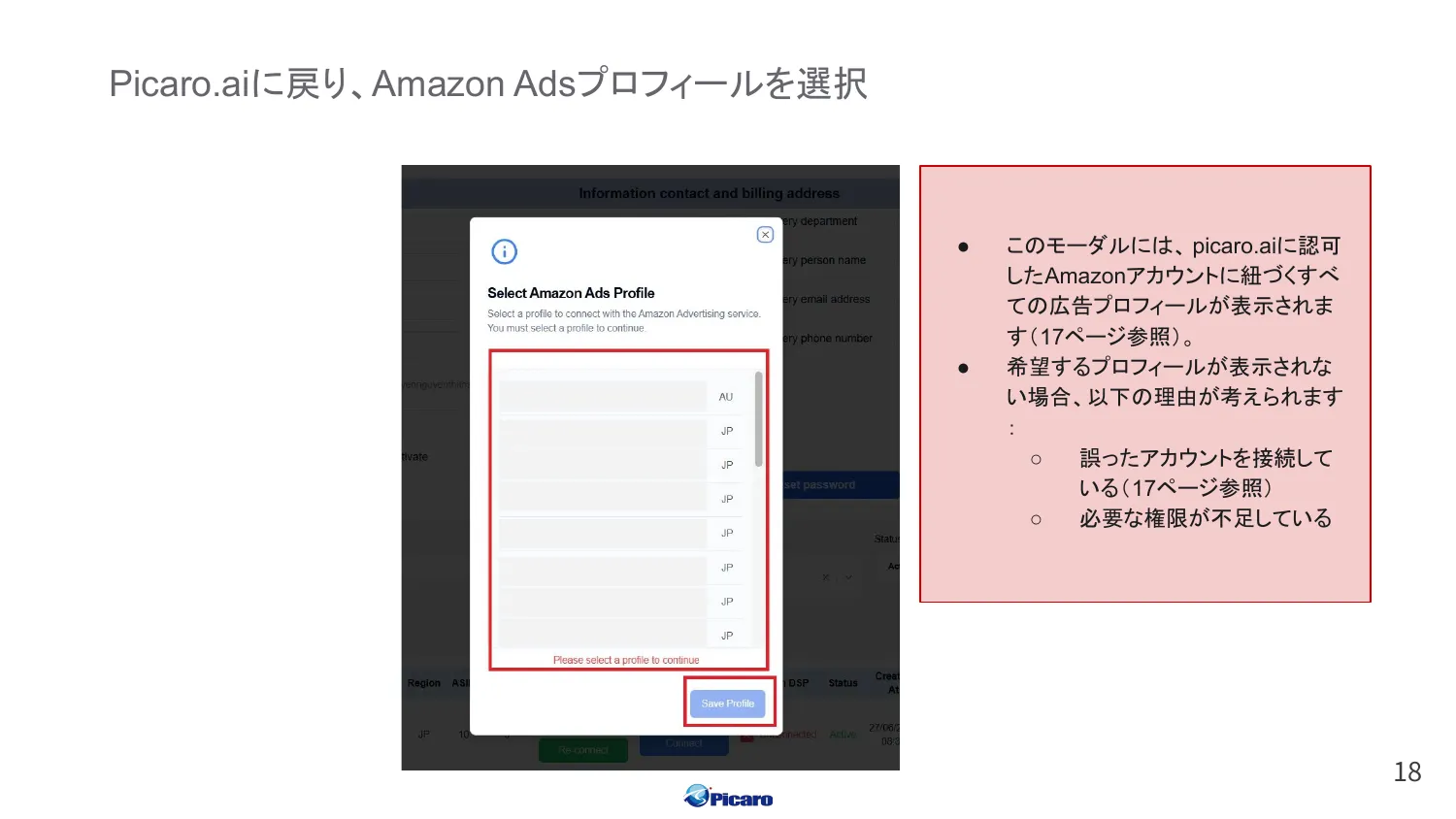
Section titled “3-4. Amazon Ads プロフィールを選択”Picaro.AI に戻り、プロフィール選択モーダルが表示されます。 接続したい広告プロフィール を選択してください。
セットアップ完了
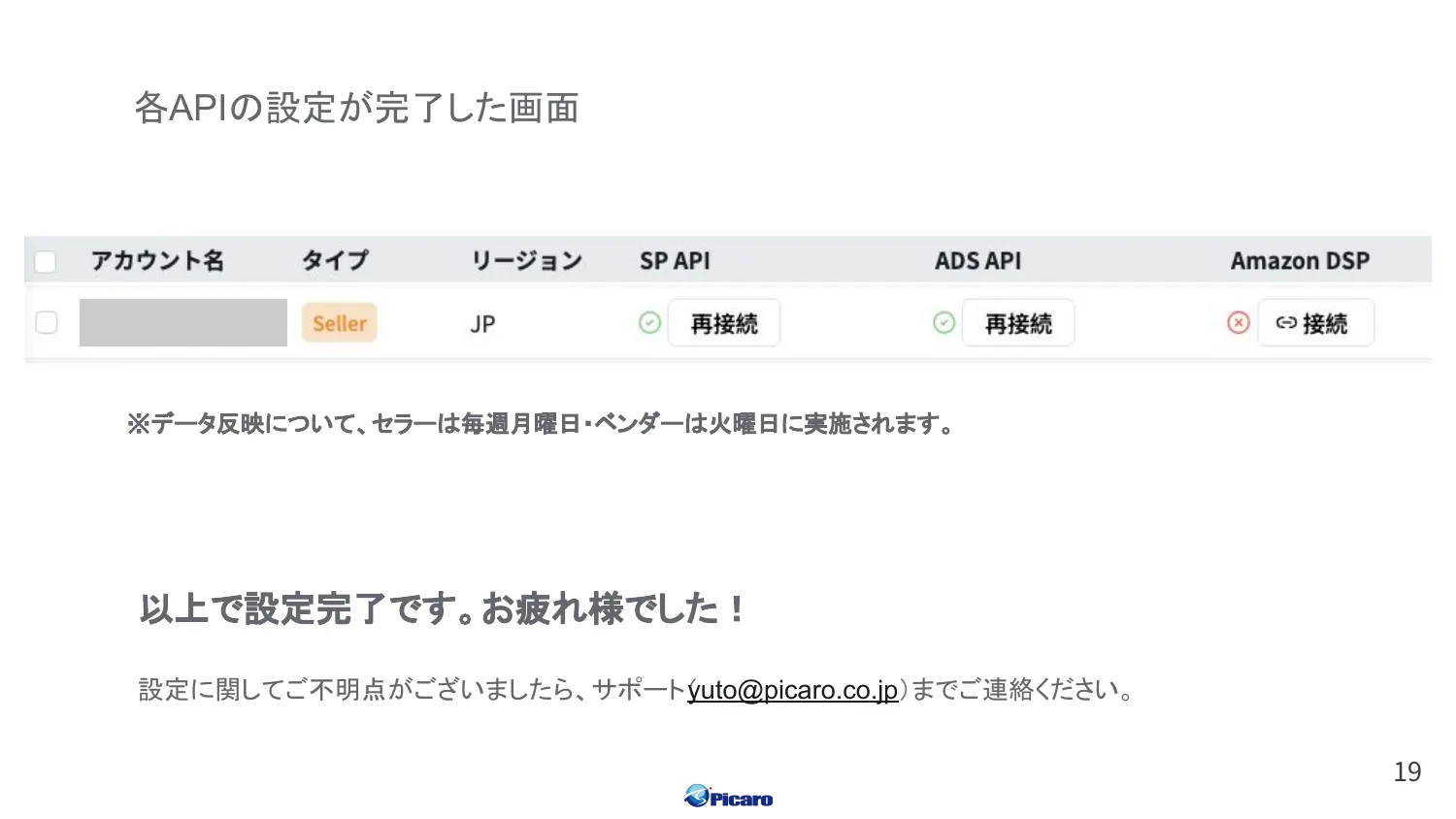
Section titled “セットアップ完了”各 API の設定が完了するとセットアップは終わりです。お疲れさまでした。
データ反映タイミング
Section titled “データ反映タイミング”| アカウント種別 | データ反映日 |
|---|---|
| セラー | 毎週 月曜日 |
| ベンダー | 毎週 火曜日 |
初回接続後、データがダッシュボードに反映されるまで上記のスケジュールに沿って反映されます。
次のステップ
Section titled “次のステップ”接続が完了したら、AI エージェントから Picaro.AI を呼び出す準備を進めましょう。
- MCP クイックスタート — Claude / ChatGPT などから Picaro.AI を使い始める手順
- プロンプト一覧 — 業務シーン別のプロンプト集
セットアップに関してご不明点がございましたら、困ったとき のページもご確認ください。