
Picaro.AI 设置
本页将分三步引导您完成 Picaro.AI 的初始设置: 创建账户 → 连接 Vendor / Seller 账户 → 连接广告 API。
步骤 1: 创建账户
Section titled “步骤 1: 创建账户”1-1. 访问注册页面并填写信息
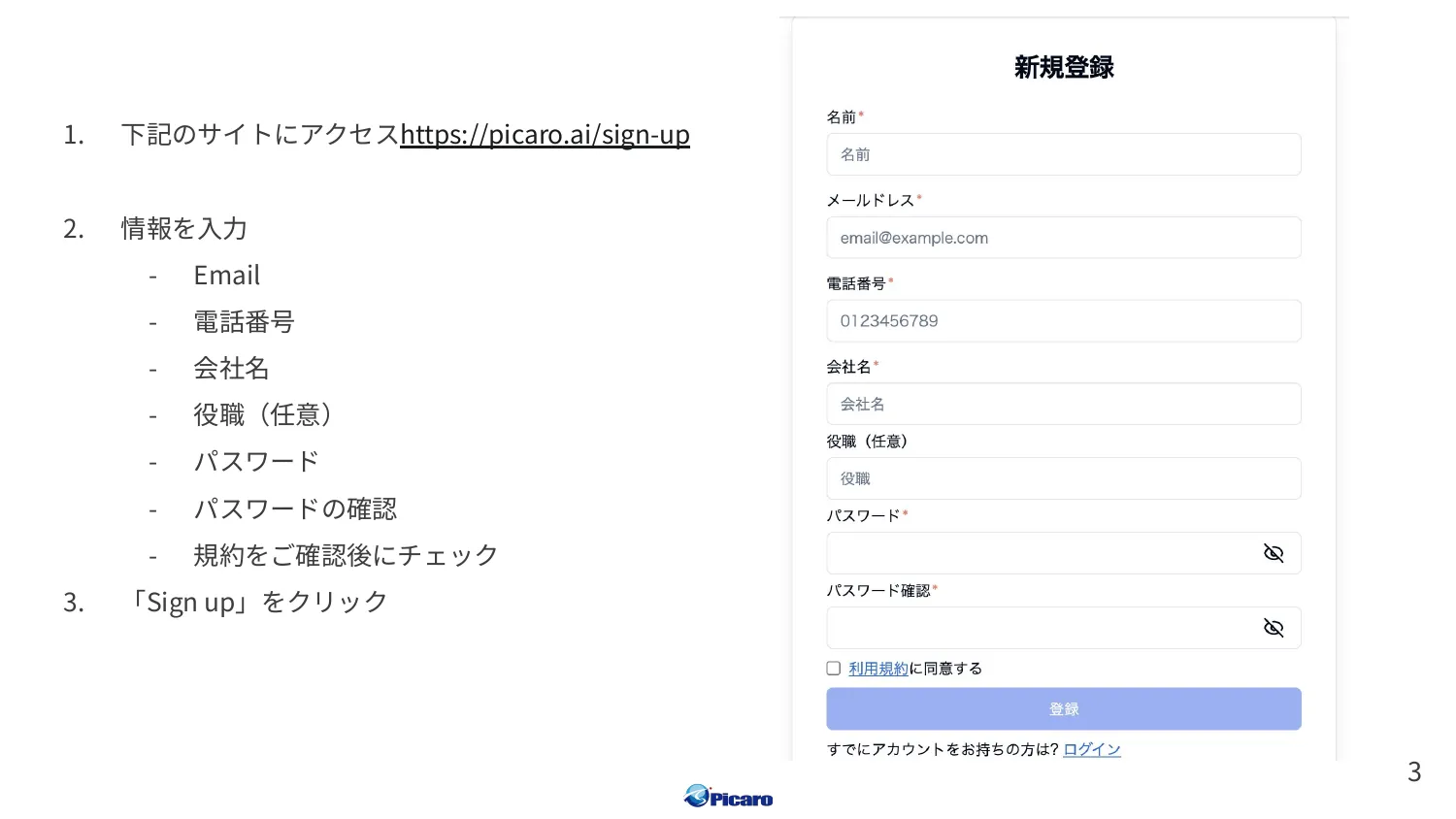
Section titled “1-1. 访问注册页面并填写信息”打开 https://picaro.ai/sign-up,填写所需信息。
- 邮箱
- 电话号码
- 公司名称
- 职位 (任选)
- 密码
- 确认密码
- 阅读条款后勾选同意
填写完成后点击 “Sign up”。
1-2. 通过邮件验证
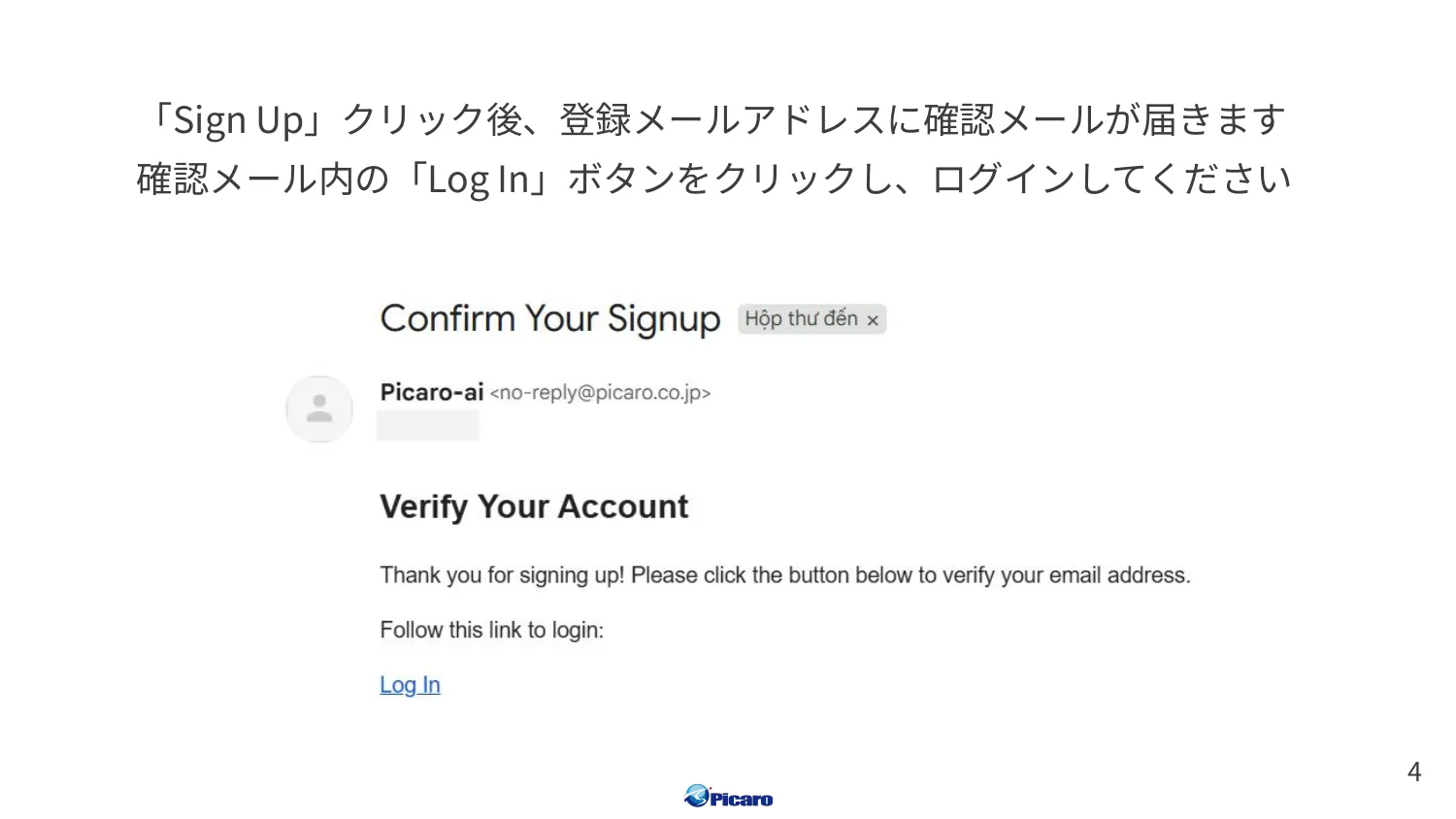
Section titled “1-2. 通过邮件验证”注册的邮箱会收到 确认邮件。点击邮件中的 “Log In” 按钮。
1-3. 使用邮箱与密码登录
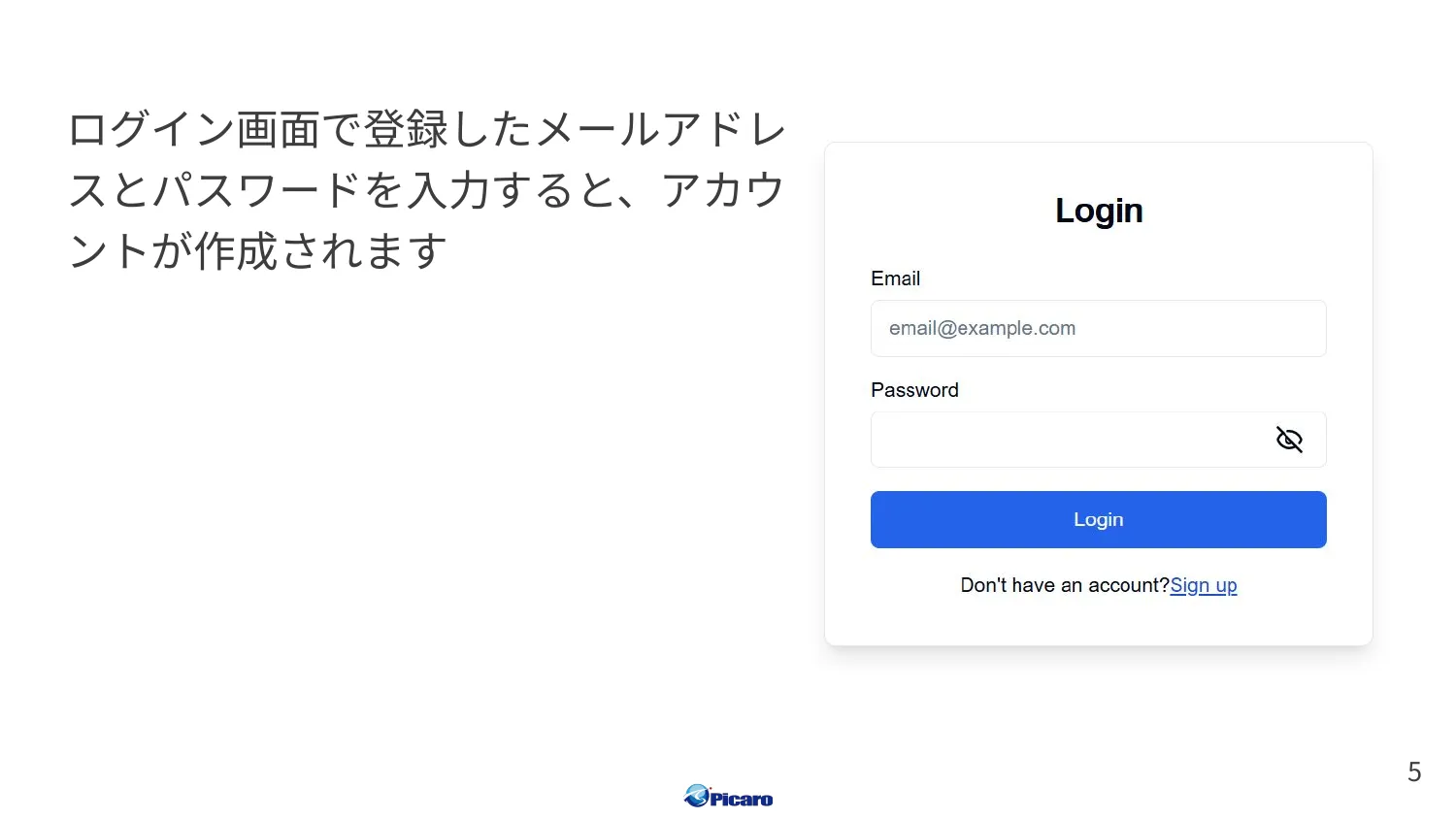
Section titled “1-3. 使用邮箱与密码登录”在登录页面输入刚才注册的邮箱和密码,账户创建完成,即可进入 Picaro.AI 仪表盘。
步骤 2: 连接 Vendor / Seller 账户
Section titled “步骤 2: 连接 Vendor / Seller 账户”将 Amazon 的 Vendor 或 Seller 账户连接到 Picaro.AI,以便销售和库存数据导入。
2-1. 打开代理设置
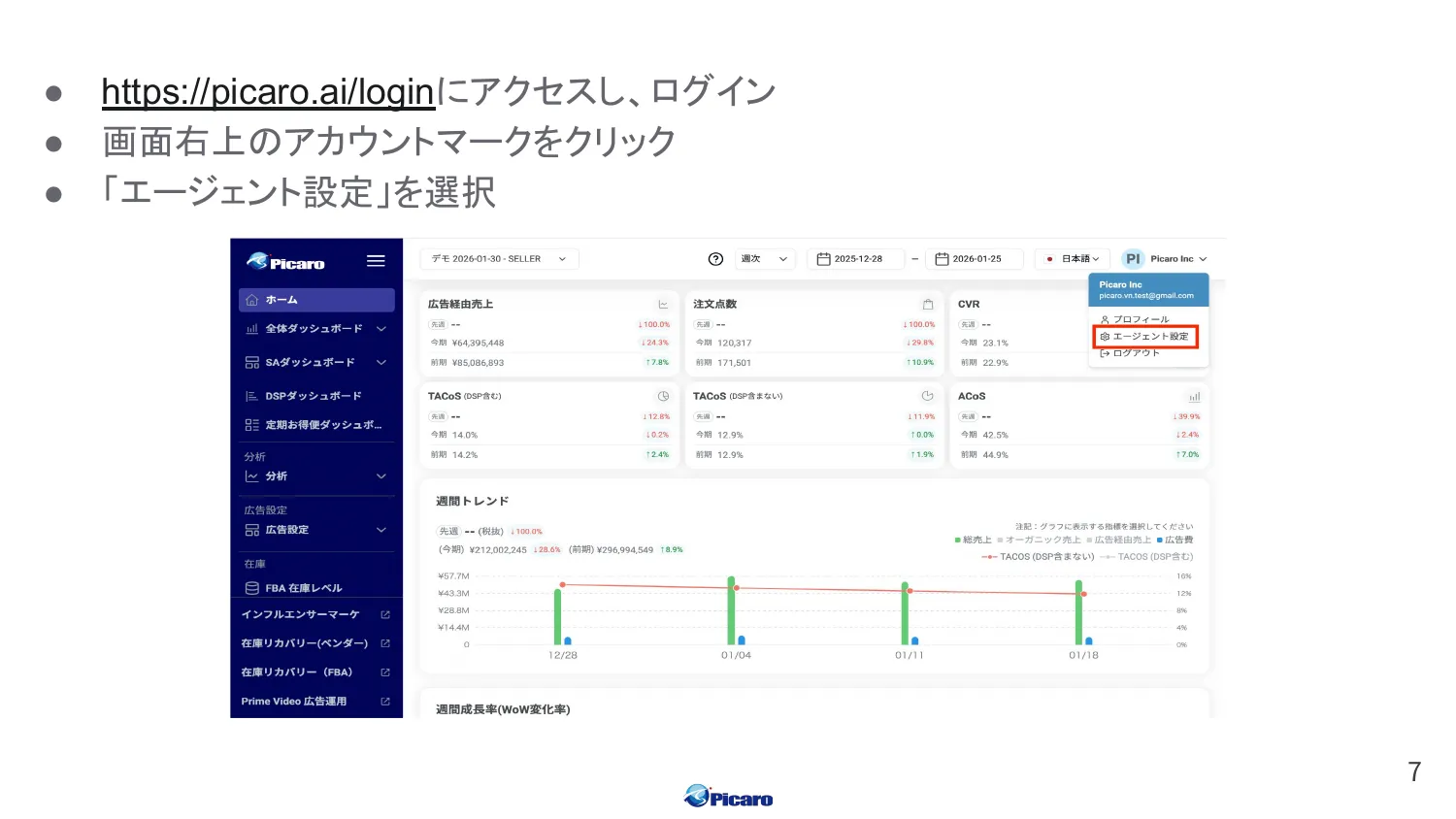
Section titled “2-1. 打开代理设置”- 访问 https://picaro.ai/login 并登录
- 点击右上角的 账户图标
- 选择 “代理设置”
2-2. 添加 Vendor 或 Seller
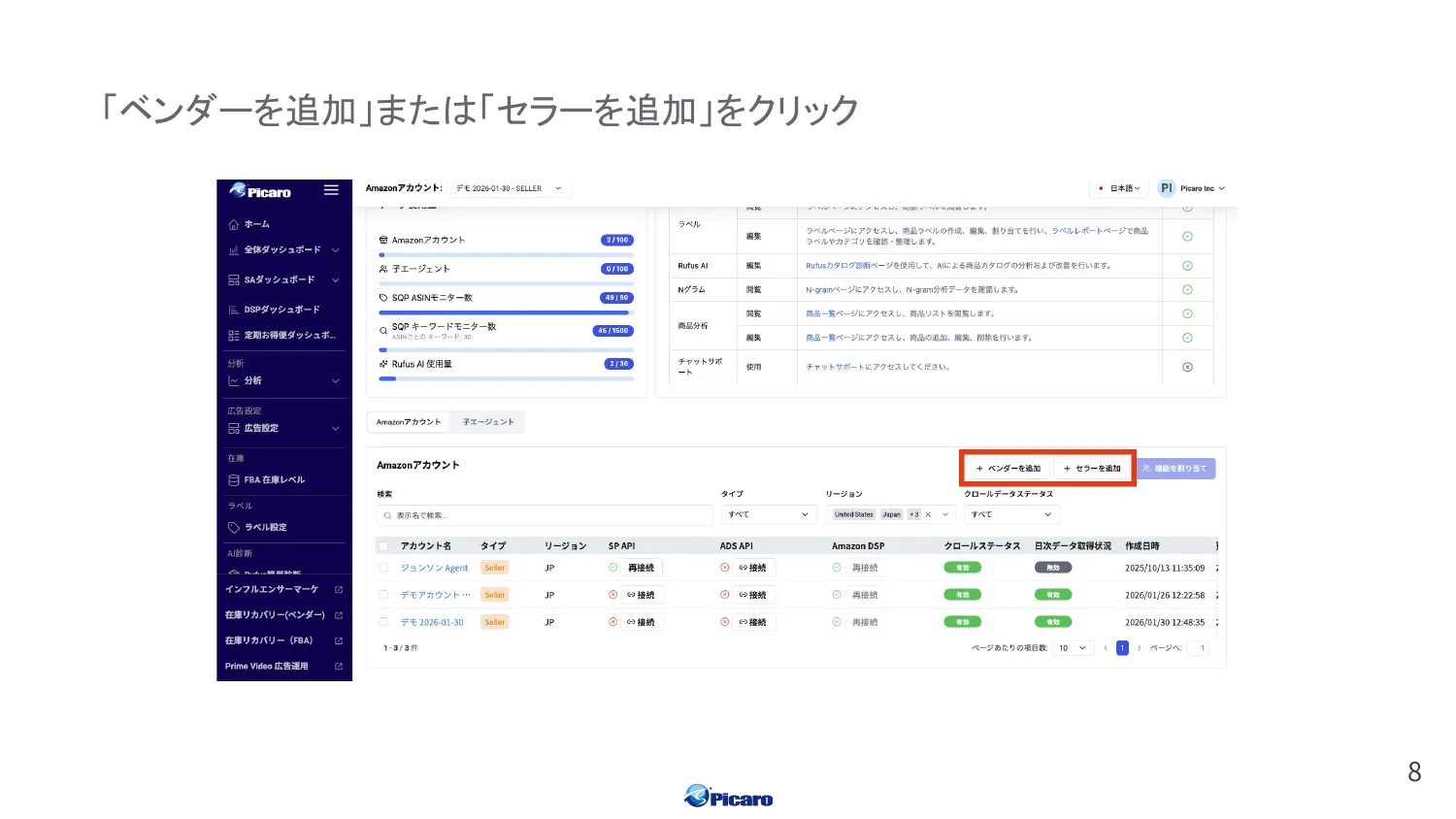
Section titled “2-2. 添加 Vendor 或 Seller”- Seller Central 连接: 点击 “添加 Seller”
- Vendor Central 连接: 点击 “添加 Vendor”
2-3. 选择地区并开始连接
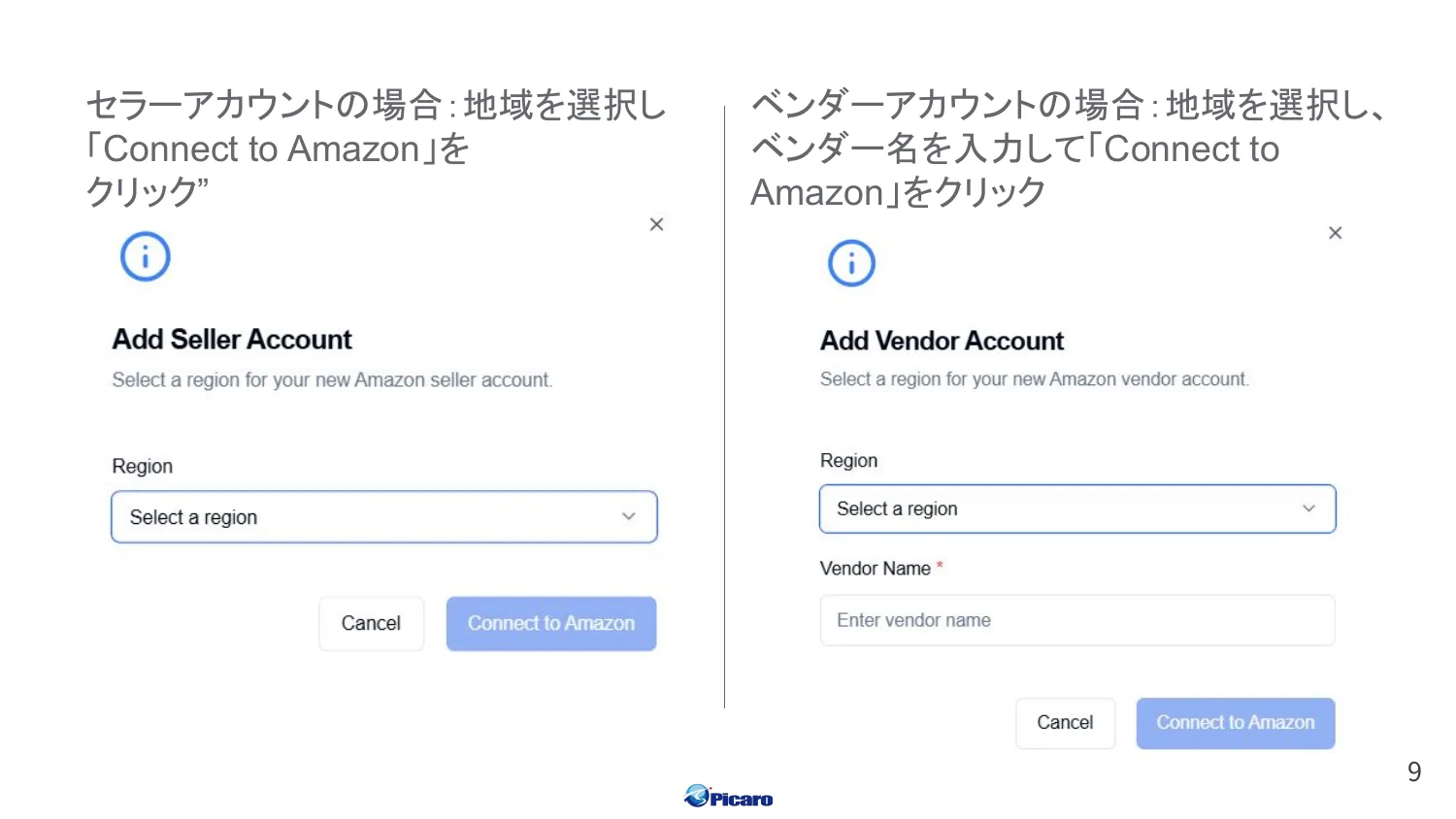
Section titled “2-3. 选择地区并开始连接”| 账户类型 | 操作 |
|---|---|
| Seller | 选择地区 → 点击 “Connect to Amazon” |
| Vendor | 选择地区 + 输入 Vendor 名称 → 点击 “Connect to Amazon” |
2-4. 登录 Vendor / Seller Central
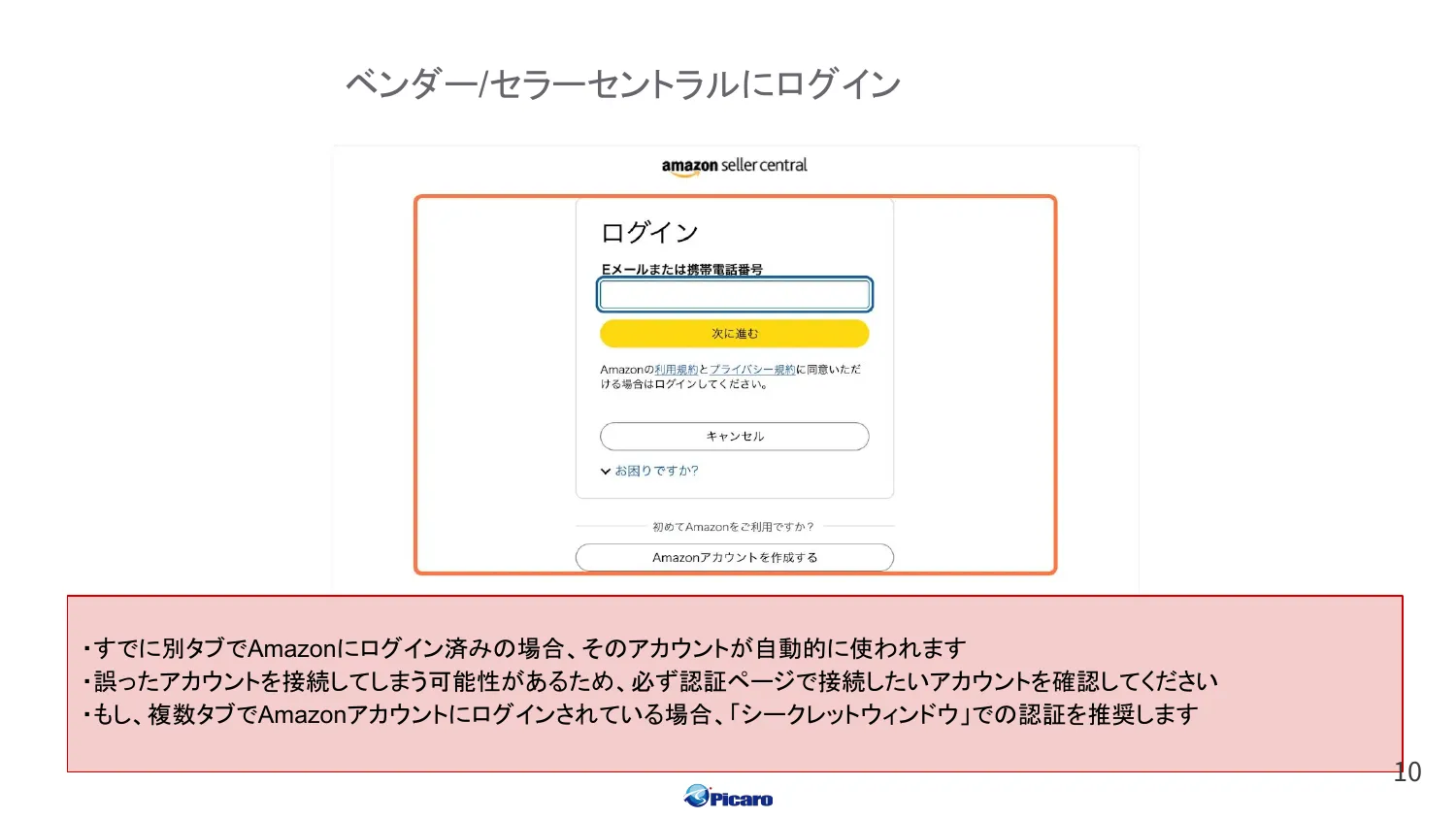
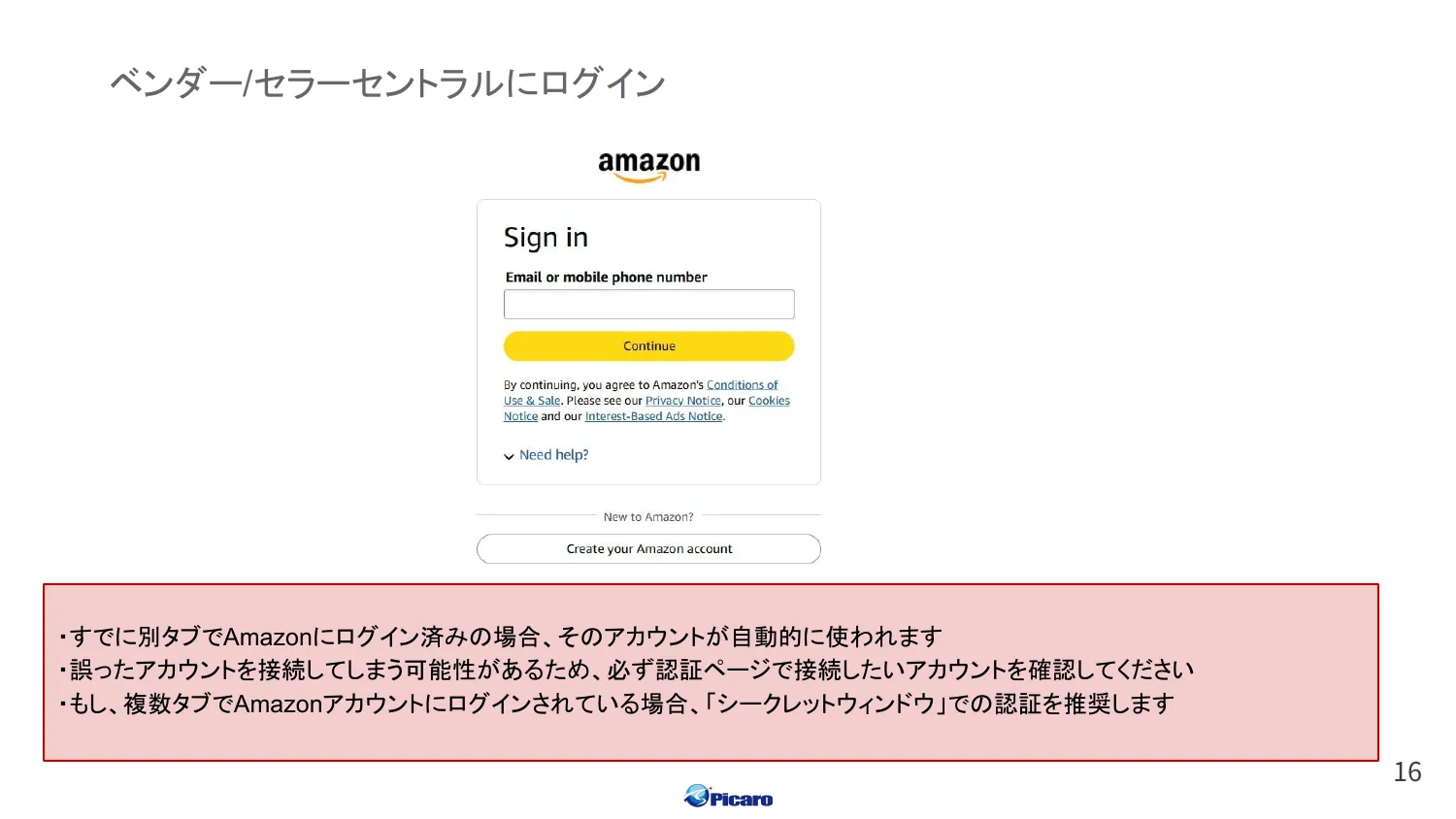
Section titled “2-4. 登录 Vendor / Seller Central”将跳转到 Amazon 的认证页面。请使用 要连接到 Picaro.AI 的 Amazon 账户 登录。
2-5. 完成认证
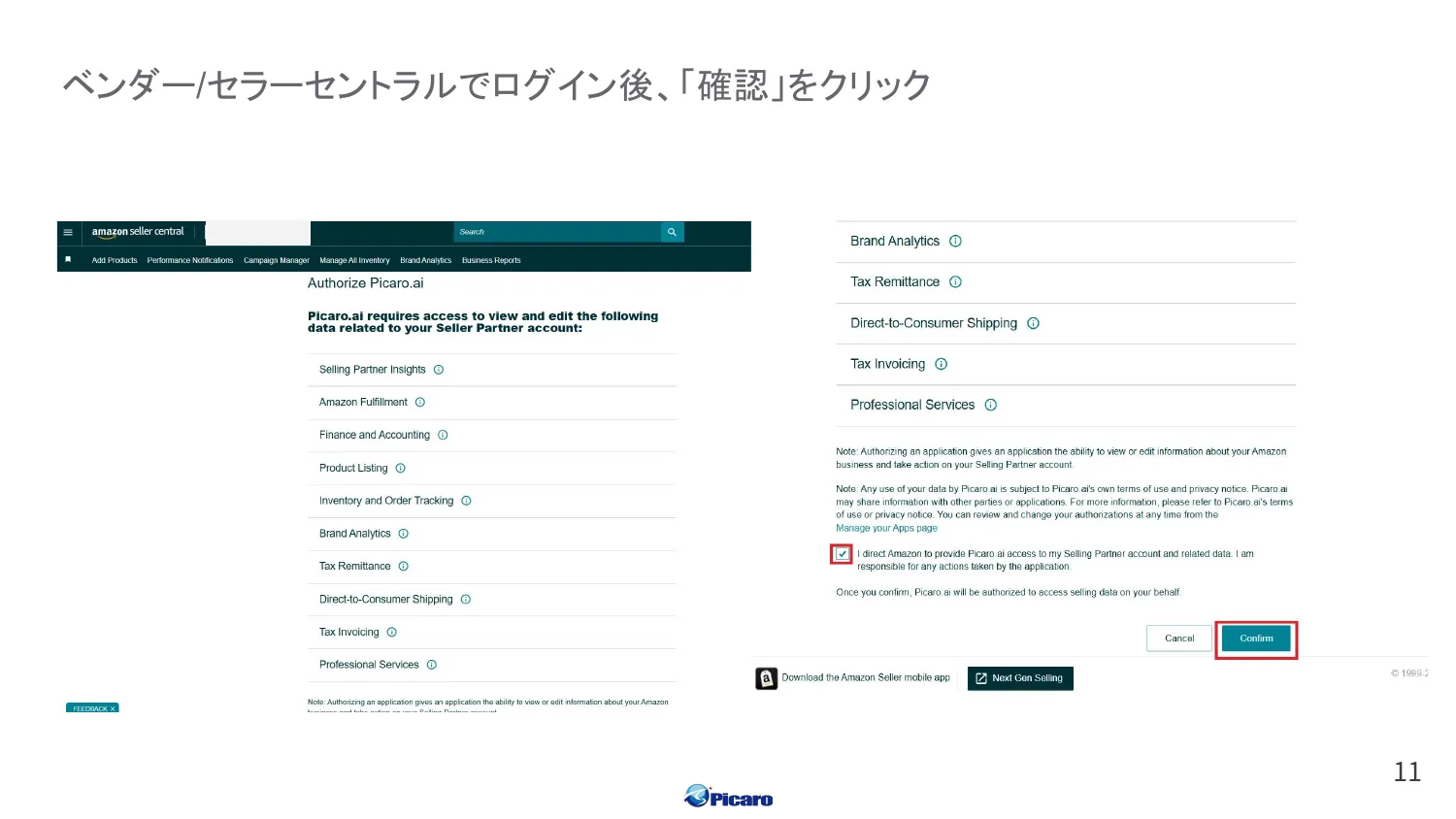
Section titled “2-5. 完成认证”在 Vendor / Seller Central 登录后,点击 “确认”。
2-6. 选择 Marketplace
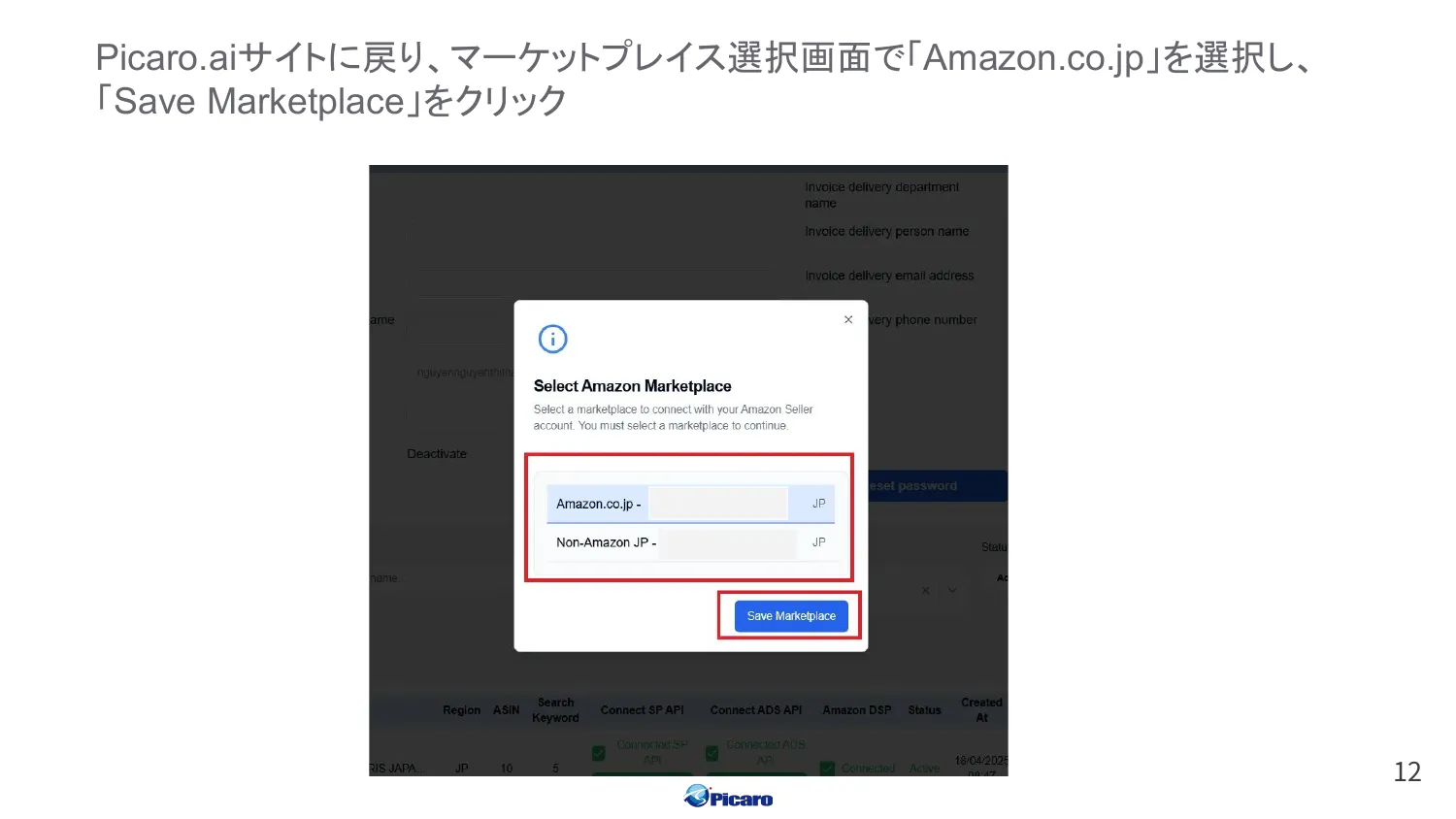
Section titled “2-6. 选择 Marketplace”页面将自动返回 Picaro.AI。在 Marketplace 选择界面,选择对应的市场(例如 Amazon.co.jp),然后点击 “Save Marketplace”。
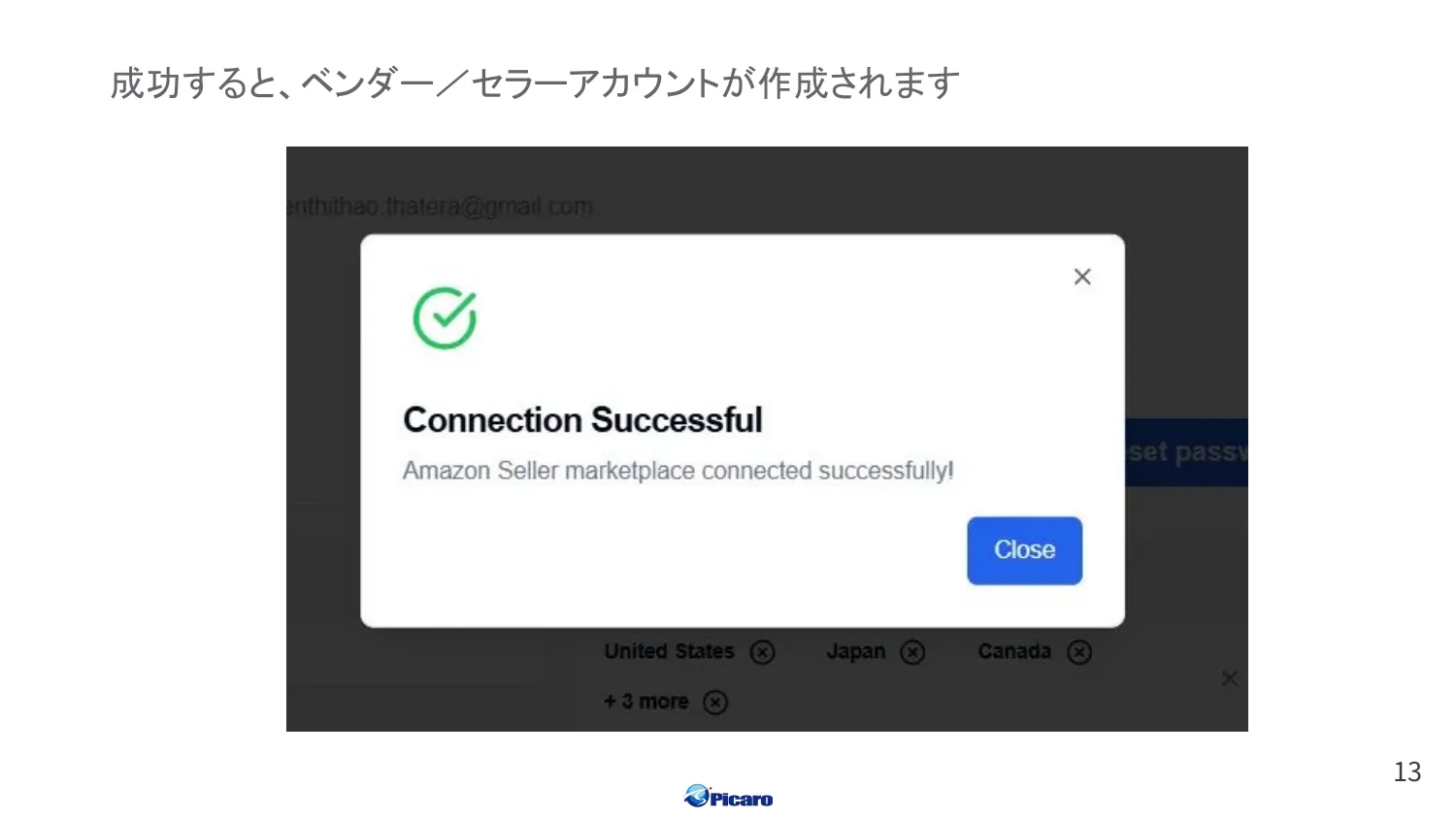
至此,Vendor / Seller 账户创建完成。
步骤 3: 接入广告 API (Ads API)
Section titled “步骤 3: 接入广告 API (Ads API)”为将广告数据导入 Picaro.AI,接入 Amazon Ads API。
3-1. 点击 Ads API 的”连接”按钮
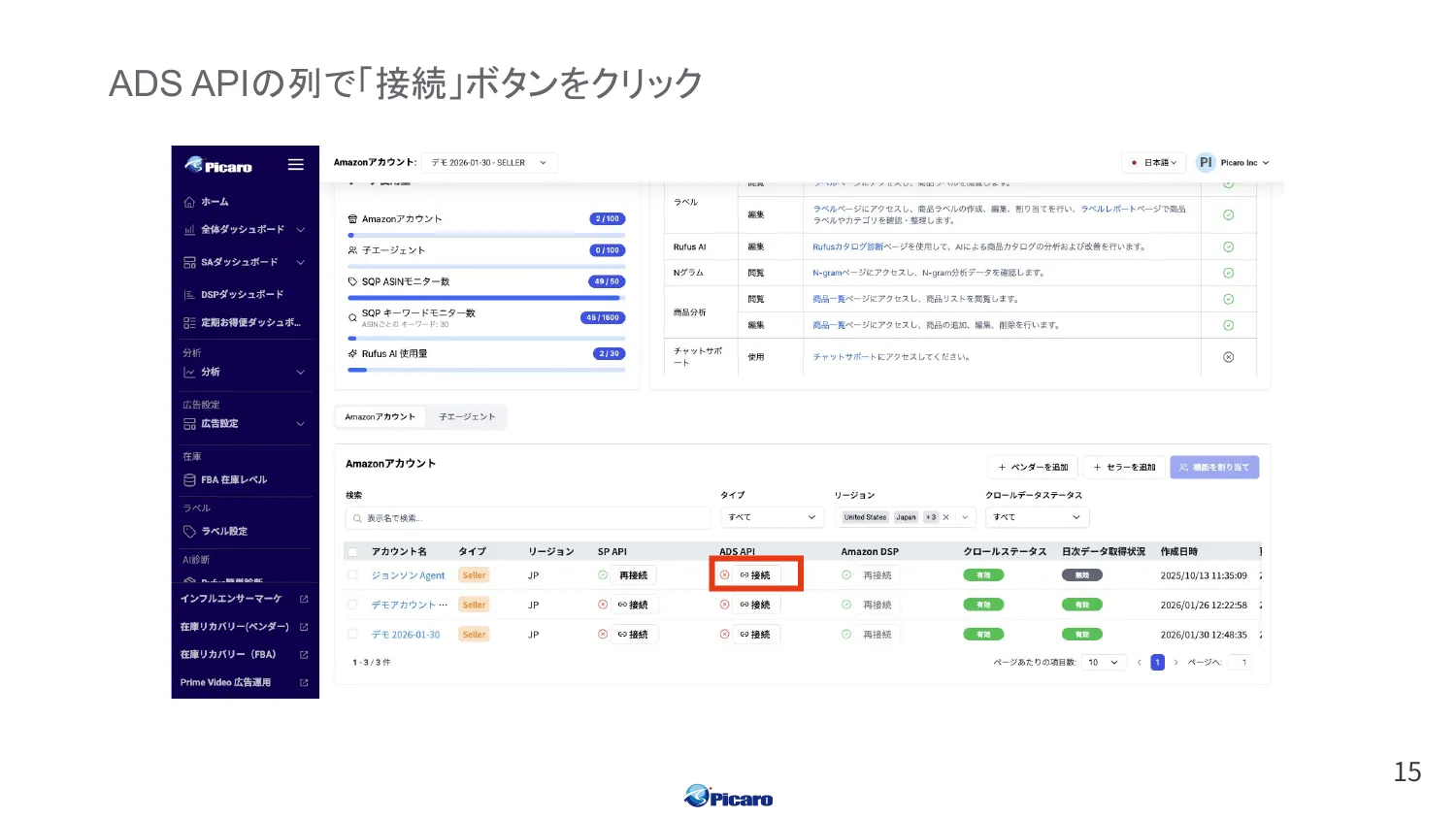
Section titled “3-1. 点击 Ads API 的”连接”按钮”在账户设置界面,点击 ADS API 那一行的 “连接” 按钮。
3-2. 登录 Vendor / Seller Central
Section titled “3-2. 登录 Vendor / Seller Central”与步骤 2-4 流程相同。
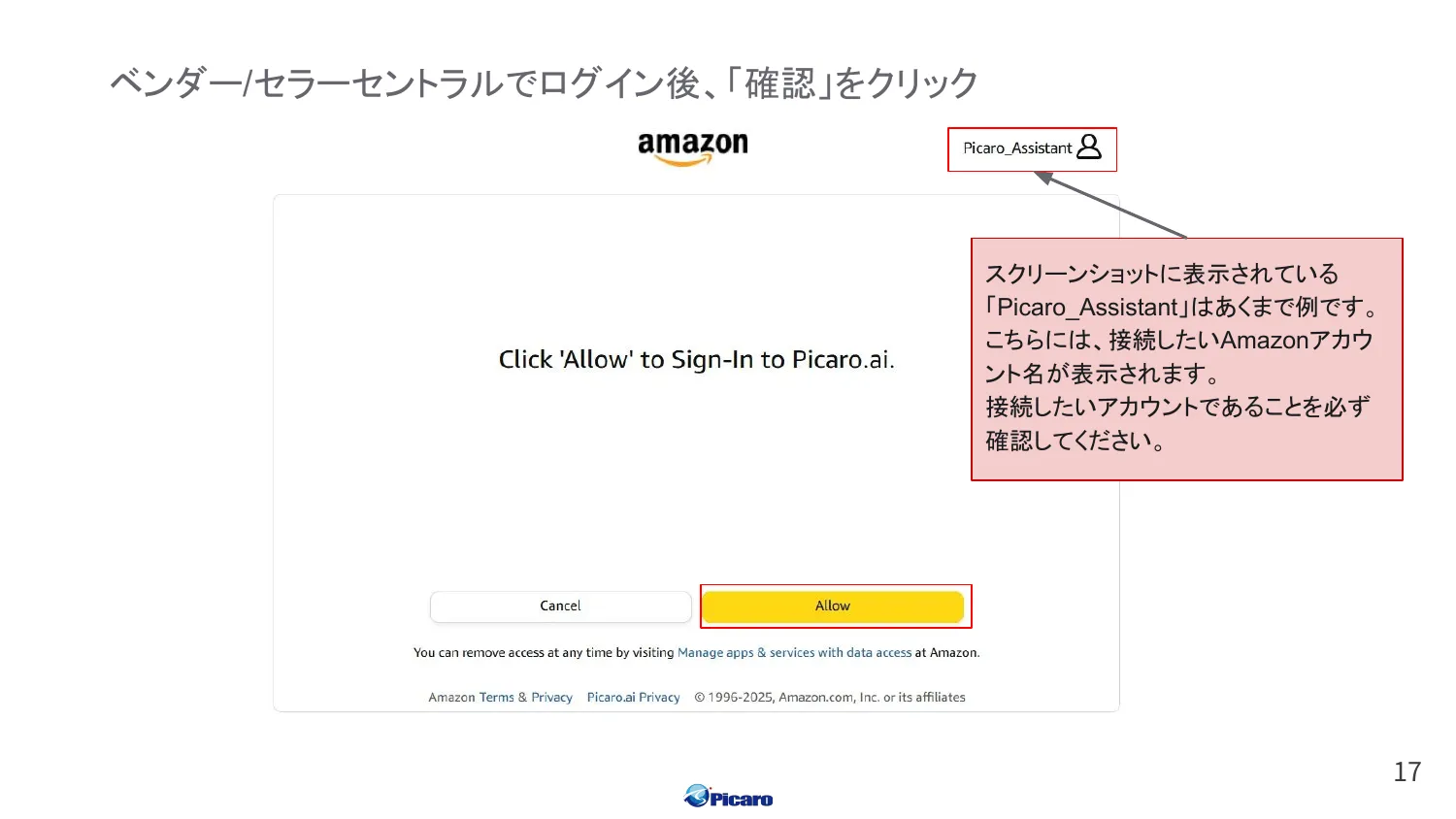
3-3. 确认账户后点击”确认”
Section titled “3-3. 确认账户后点击”确认””确认授权页面显示的账户名称与 要连接到 Picaro.AI 的 Amazon 账户 一致后,点击 “确认”。
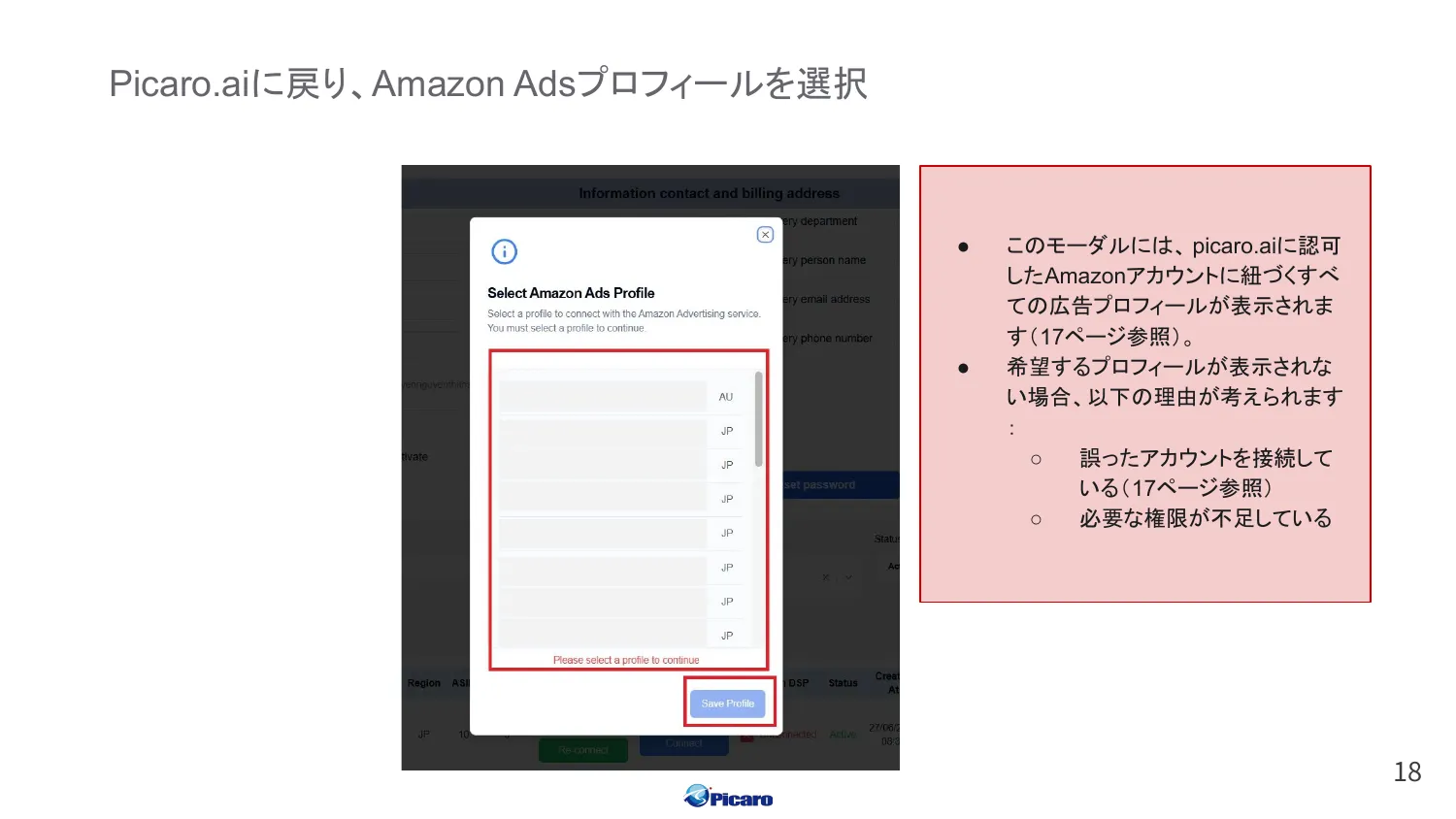
3-4. 选择 Amazon Ads 广告配置文件
Section titled “3-4. 选择 Amazon Ads 广告配置文件”返回 Picaro.AI 后会弹出配置文件选择窗口。请选择 要连接的广告配置文件。
所有 API 连接完成后,设置就结束了。辛苦了!
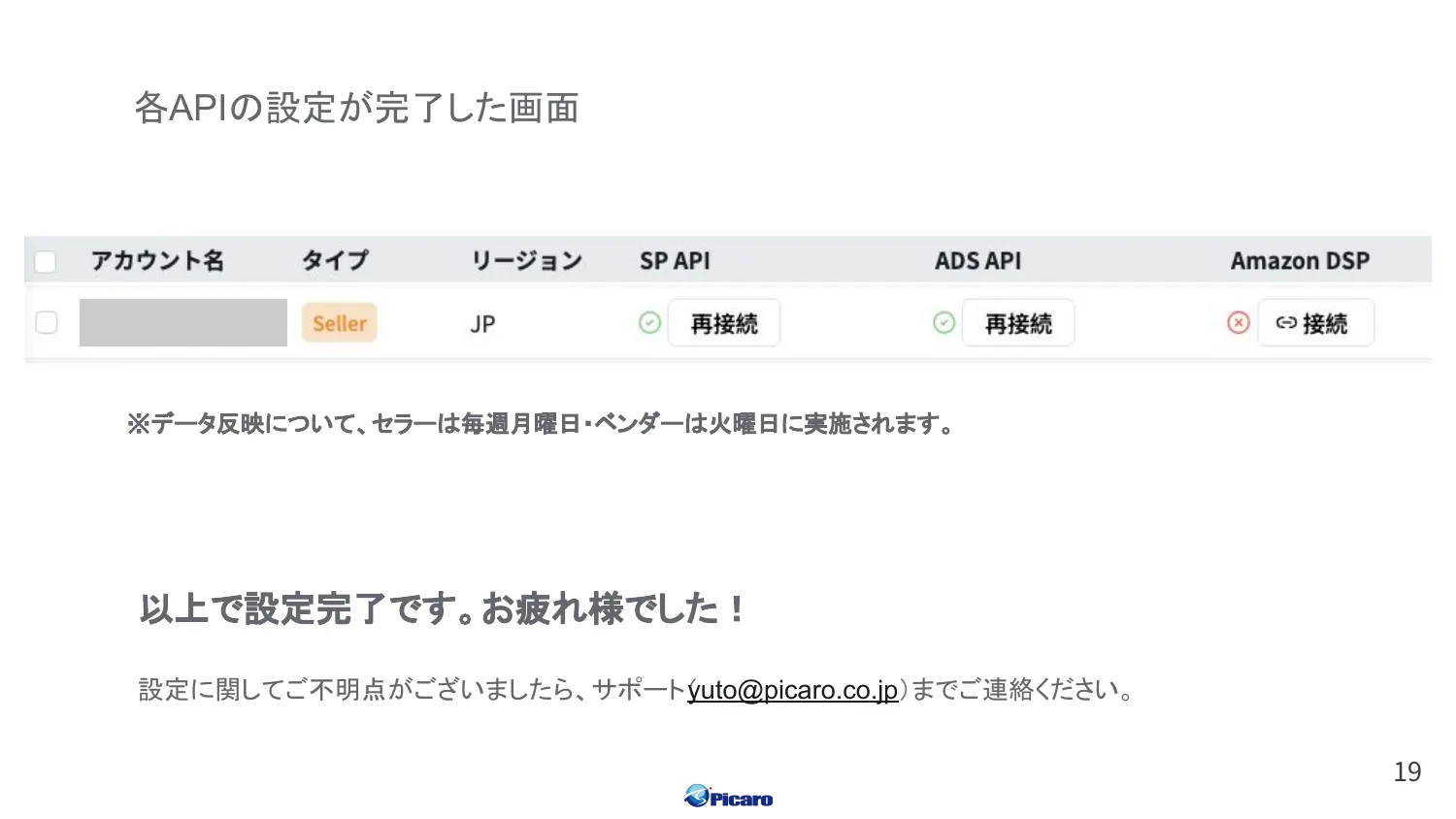
数据更新时间
Section titled “数据更新时间”| 账户类型 | 数据更新日 |
|---|---|
| Seller | 每周 周一 |
| Vendor | 每周 周二 |
初次连接后,数据会按上述时间表反映到仪表盘。
账户连接完成后,准备从 AI 代理调用 Picaro.AI。
如设置过程中有任何疑问,请查看问题排查页面。